Inloggningskonfigurationer
Den här guiden beskriver hur du konfigurerar inloggningsskärmen i WideQuick Modular Framework och dess vertikaler. Det inkluderar att konfigurera inloggningskravet, ändra hur användare identifierar sig, anpassa bakgrundsbilden och ange den initiala vyn efter inloggning.
Kräv inloggning
En inloggningsskärm ger säkerhet
Att använda en inloggningsskärm är en säkerhetsåtgärd som hindrar icke-behöriga användare från att orsaka skada
Som standard krävs inloggning innan användare får tillgång till systemet.
Detta kan inaktiveras genom att stänga av Kräv inloggning. Gör så här: navigera till Inställningar i huvudmenyn och öppna vyn Inställningar.
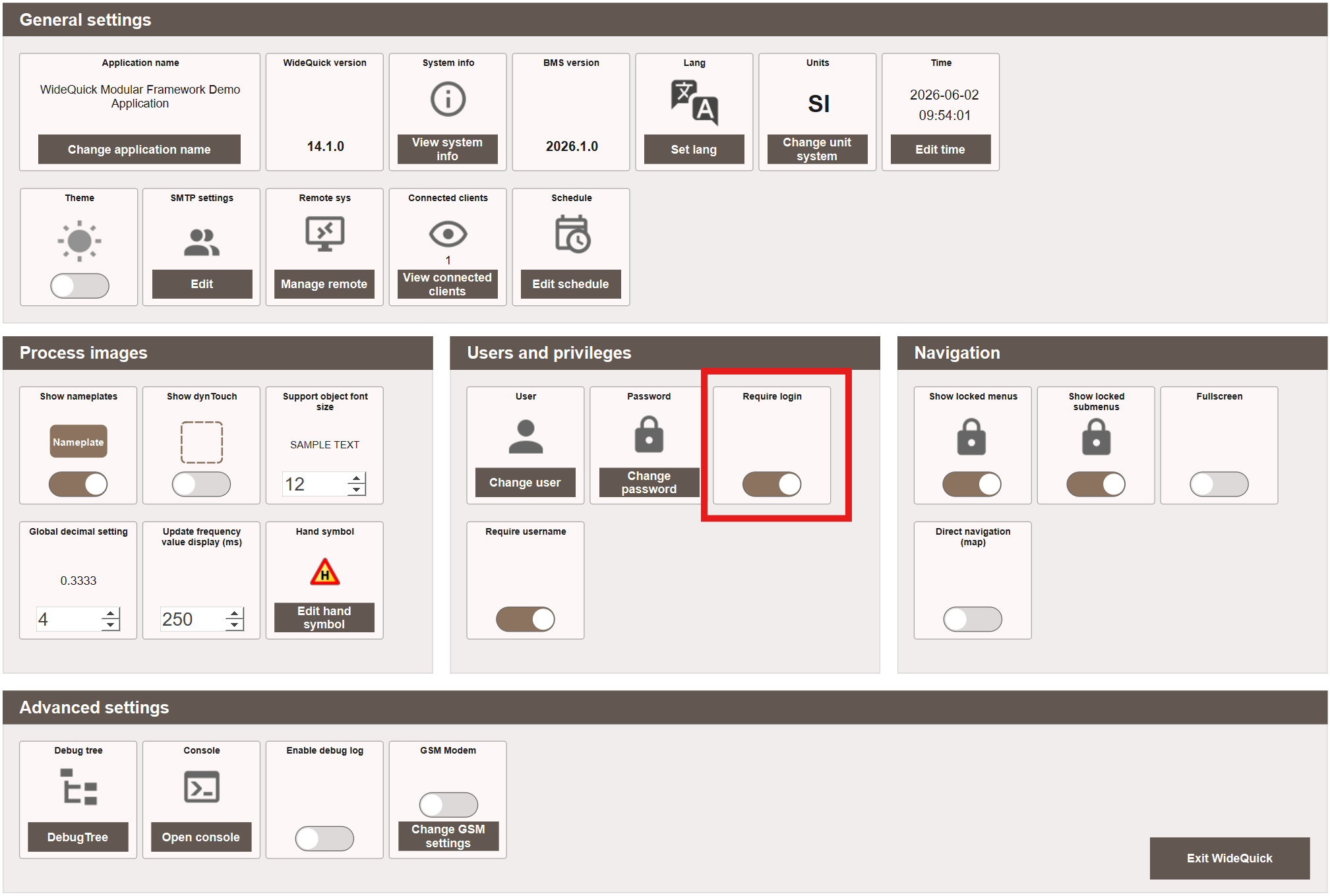
När inloggning är inaktiverat hoppas inloggningsskärmen över helt och systemet navigerar direkt till den konfigurerade startvyn.
Användaren loggas in som oautentiserad, vilket innebär att vyer eller åtgärder som kräver behörighet fortfarande är begränsade.
Note
Att inaktivera Kräv inloggning tar inte bort behörighetsbegränsningar. Användare kan fortfarande inte komma åt vyer eller utföra åtgärder som kräver en specifik behörighet om de inte loggar in manuellt.
Däremot skyddar det inte mot felaktig behörighetshantering. Om kunden inte uttryckligen kräver att inloggningsskärmen saknas, bör du överväga att behålla den.
Kräv användarnamn
Som standard måste användare ange sitt fullständiga användarnamn vid inloggning. Detta kan konfigureras till en kombinationsruta genom att stänga av Kräv användarnamn.
Navigera till Inställningar i huvudmenyn och öppna vyn Inställningar.
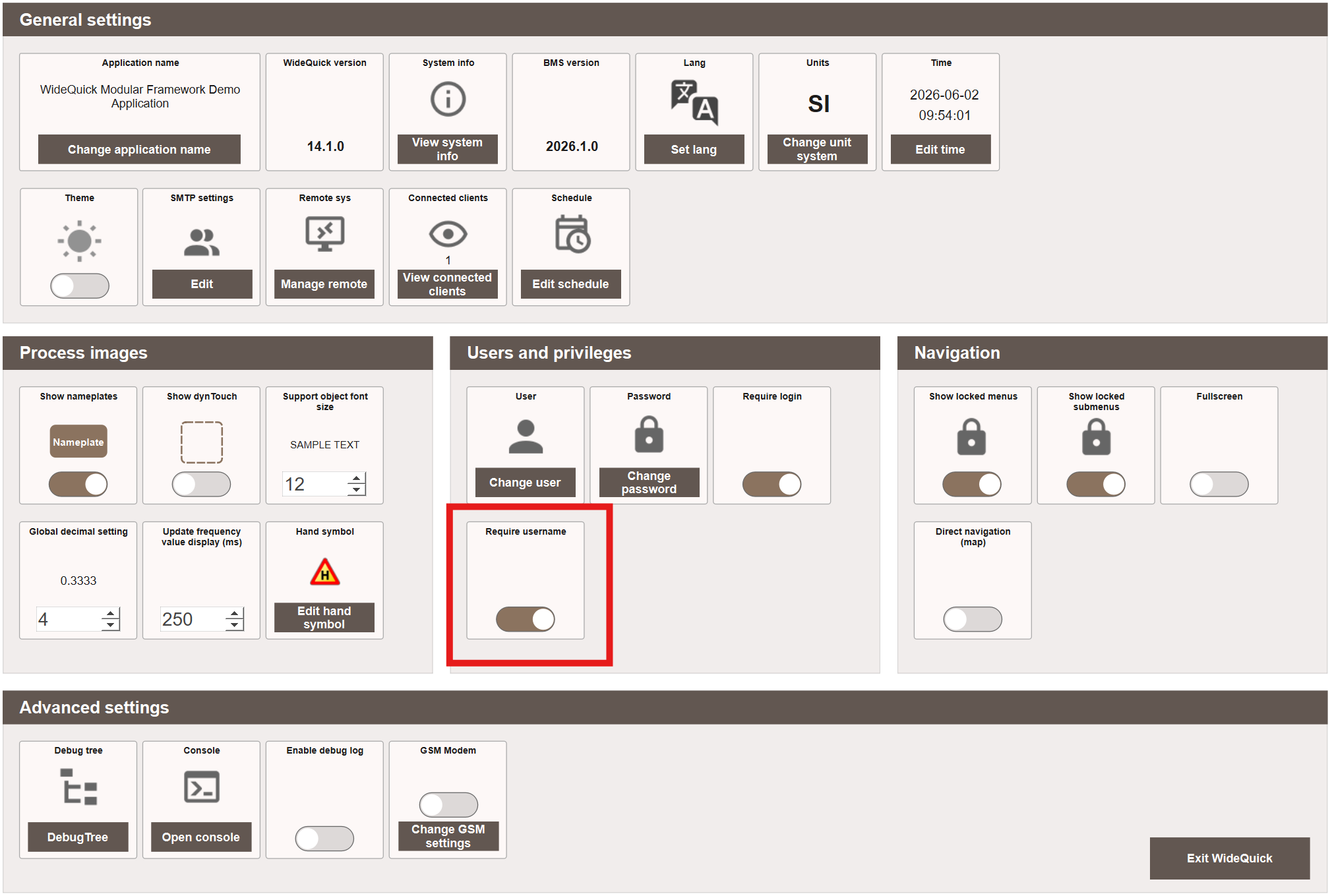
När detta är inaktiverat visar inloggningsskärmen en kombinationsruta med alla tillgängliga användare i systemet. Användaren väljer sitt namn i listan och anger sedan sitt lösenord som vanligt.
Tip
Att inaktivera Kräv användarnamn är särskilt användbart när WideQuick körs på operatörspaneler, där det kan vara besvärligt att skriva ett fullständigt användarnamn. Kombinationsrutan gör inloggningen snabbare och enklare på pekskärmar.
Note
Att visa alla tillgängliga användarnamn i en kombinationsruta är mindre säkert än att kräva att användarnamnet anges manuellt, eftersom det exponerar listan över systemanvändare.
Bakgrundsbild
Bakgrundsbilden på inloggningsskärmen konfigureras i WideQuick® Designer. I
projektträdet under Arbetsvyer, navigera till Login Arbetsvy. Välj
objektet Image1 och öppna egenskapen Image. Ta bort standardbilderna och lägg till
önskad/önskade bild(er).
Bildfilen/bildfilerna ska placeras i Images/Login/ i projektmappen innan
den läggs till i WideQuick Designer. Vanliga format som stöds är PNG, SVG och JPG.
En bild eller flera?
Om du har lagt till mer än en bild i karusellen är du klar!
Om du har en bild, ta bort onLoad-skriptet från objektet Image1. Det
skriptet roterar genom de åtta standardbilderna — att ta bort det säkerställer att din anpassade
bild visas istället.
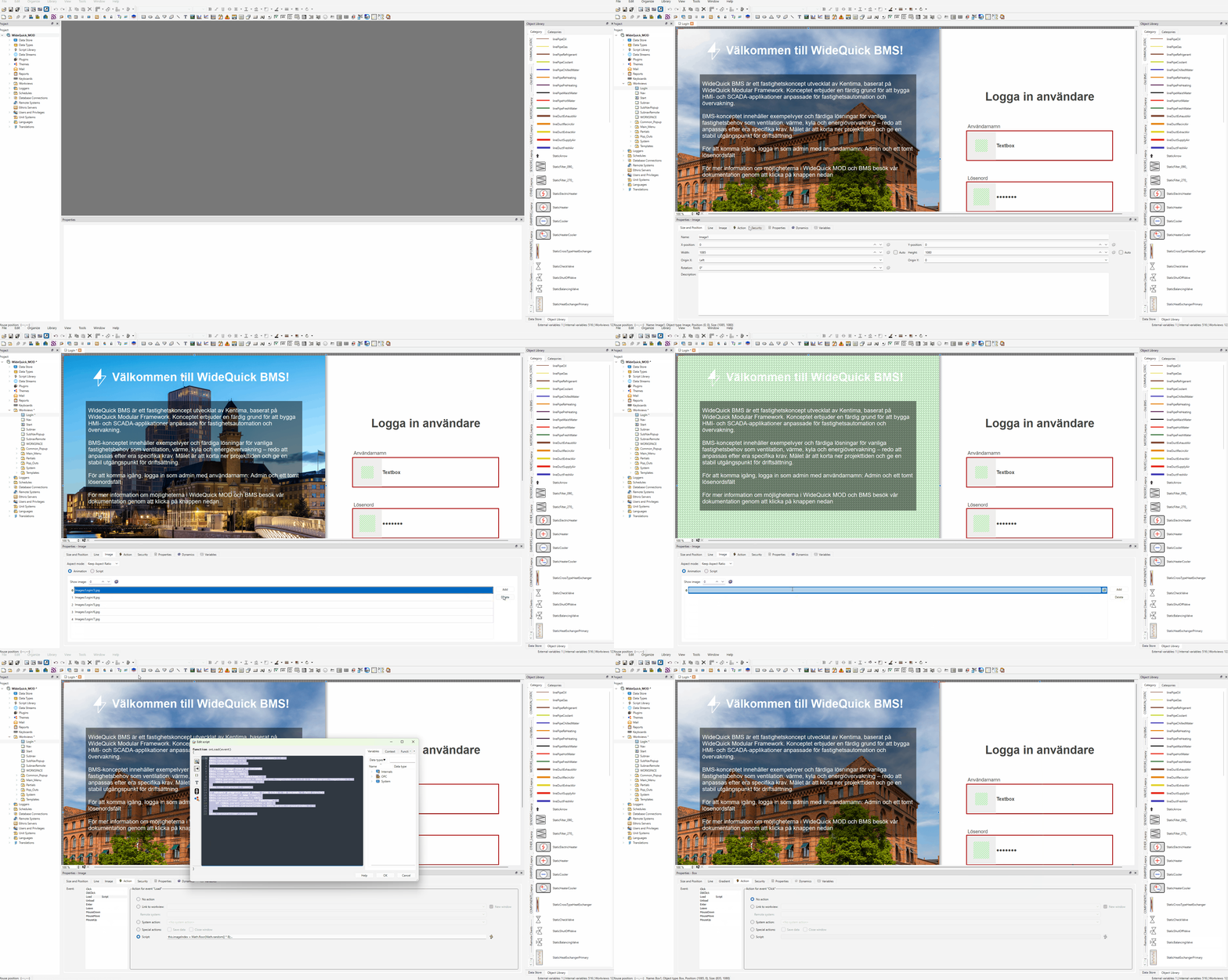
Den rekommenderade bildupplösningen är 1085x1080 pixlar. Objektet Image1 stöder
även följande visningsalternativ, som kan ställas in i dess egenskaper:
- Keep aspect ratio — bibehåller bildens proportioner oavsett objektets storlek
- Tiled — upprepar bilden för att fylla objektområdet
- Stretch — sträcker ut bilden för att fylla objektområdet oavsett proportioner
Tip
För bästa resultat, använd en bild med den rekommenderade upplösningen 1085x1080
med Keep aspect ratio aktiverat.
Start-Arbetsvy
Start-Arbetsvy är den vy som öppnas efter inloggning. Den konfigureras i WideQuick® Designer genom att navigera till WORKSPACE Arbetsvy i projektträdet under Arbetsvyer.
Högerklicka var som helst i vyn och välj Object och sedan MultiviewerPage från snabbmenyn. På fliken Properties, lokalisera egenskapen Multiviewer och välj önskad Arbetsvy från rullgardinsmenyn. Den fullständiga sökvägen behöver inte anges manuellt.
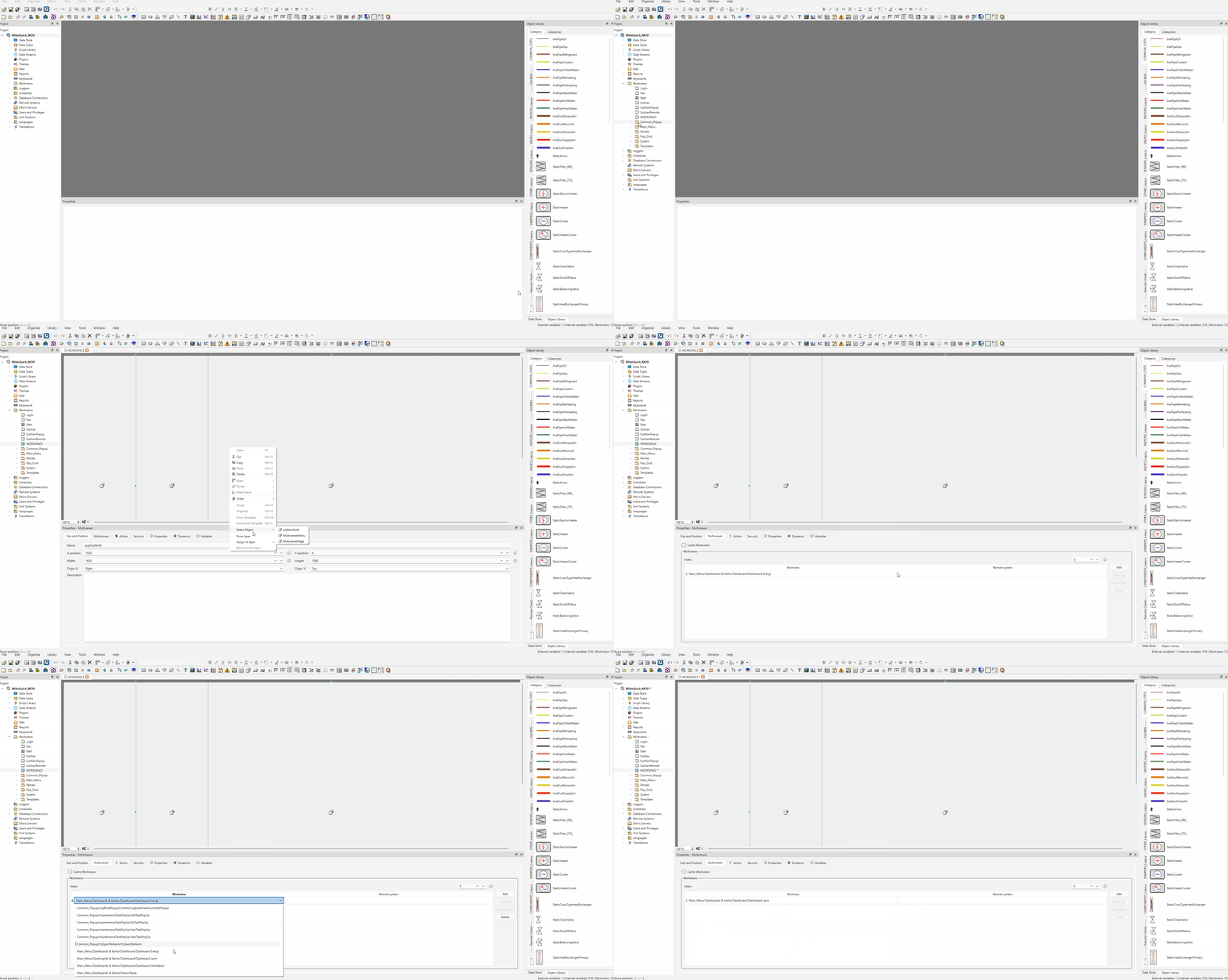
Standard-Start-Arbetsvy i mallprojektet är Dashboard Energi. Start-Arbetsvy bör vara en Arbetsvy som finns i antingen mappen Main_Menu eller System.
Tip
Start-Arbetsvy är systemövergripande som standard. Det är dock möjligt att konfigurera olika landningsvyer per användare genom att lägga till flera vyer på fliken Multiviewer och använda ett laddningsskript för att välja rätt vy baserat på den inloggade användaren.