Skicka SMS med Teltonika – Installation
Konfigurera Teltonika
Innan pluginet kan importeras behöver Teltonika-routern anslutas och kontrolleras via sitt webbaserade gränssnitt.
- Anslut till routern, antingen via Wi-Fi eller genom att koppla en dator till routern med en Ethernet-kabel. Wi-Fi-namnet (SSID) samt användarnamn och lösenord för anslutningen finns tryckt på undersidan av routern.
- Vid anslutning via Wi-Fi tilldelar routerns DHCP-server automatiskt en IP-adress till datorn. Vid anslutning via Ethernet-kabel, antingen direkt till routern eller via en switch, måste datorns nätverkskort ha DHCP aktiverat, alternativt tilldelas en IP-adress manuellt inom samma subnät som routern. Routerns IP-adress står normalt tryckt på ovansidan och är vanligtvis
192.168.1.1. -
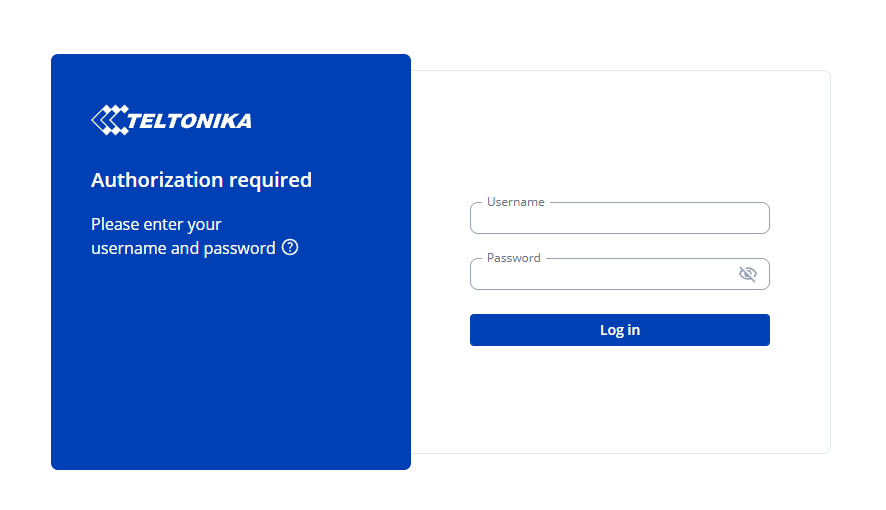
Öppna en webbläsare och navigera till routerns IP-adress. Detta tar dig till inloggningssidan för routern, se bild nedan:
-
Ange användarnamn och lösenord. Standarduppgifterna står tryckta på undersidan av routern.
-
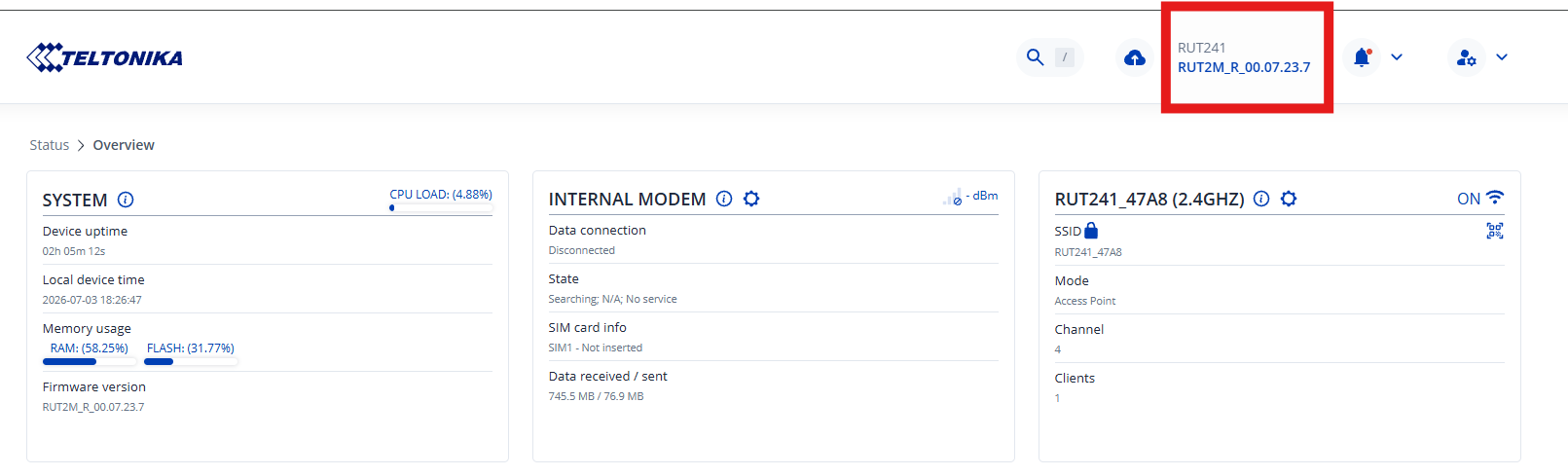
När du loggat in visas routerns översiktssida. Verifiera att firmware-versionen på routern är densamma som eller nyare än den som listas under vilka Teltonika-routrar stöds. Aktuell version listas uppe till höger på översiktssidan, se bild nedan.
Sätt IP-adress på routern
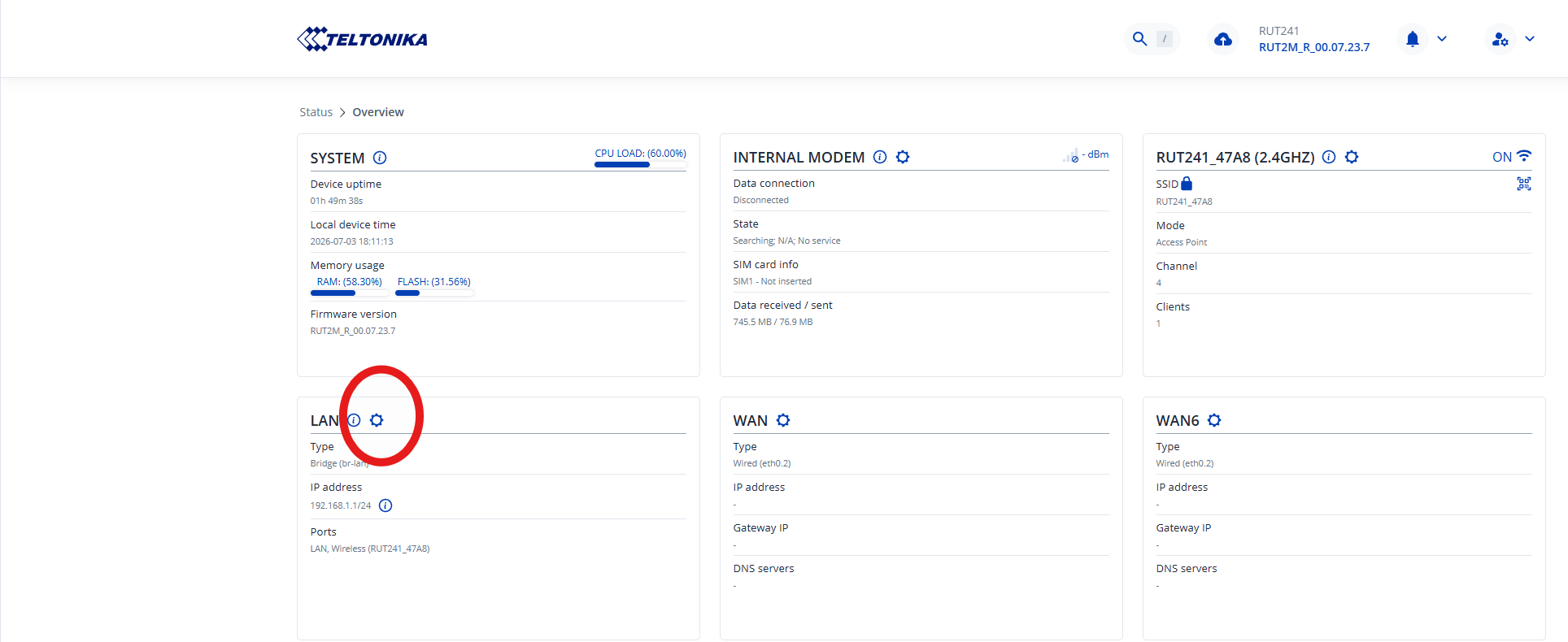
I de flesta fall vill man manuellt sätta en statisk IP-adress på routern. Inställningen för detta nås direkt på översiktssidan.
-
Klicka på kugghjulet direkt bredvid rubriken LAN.
-
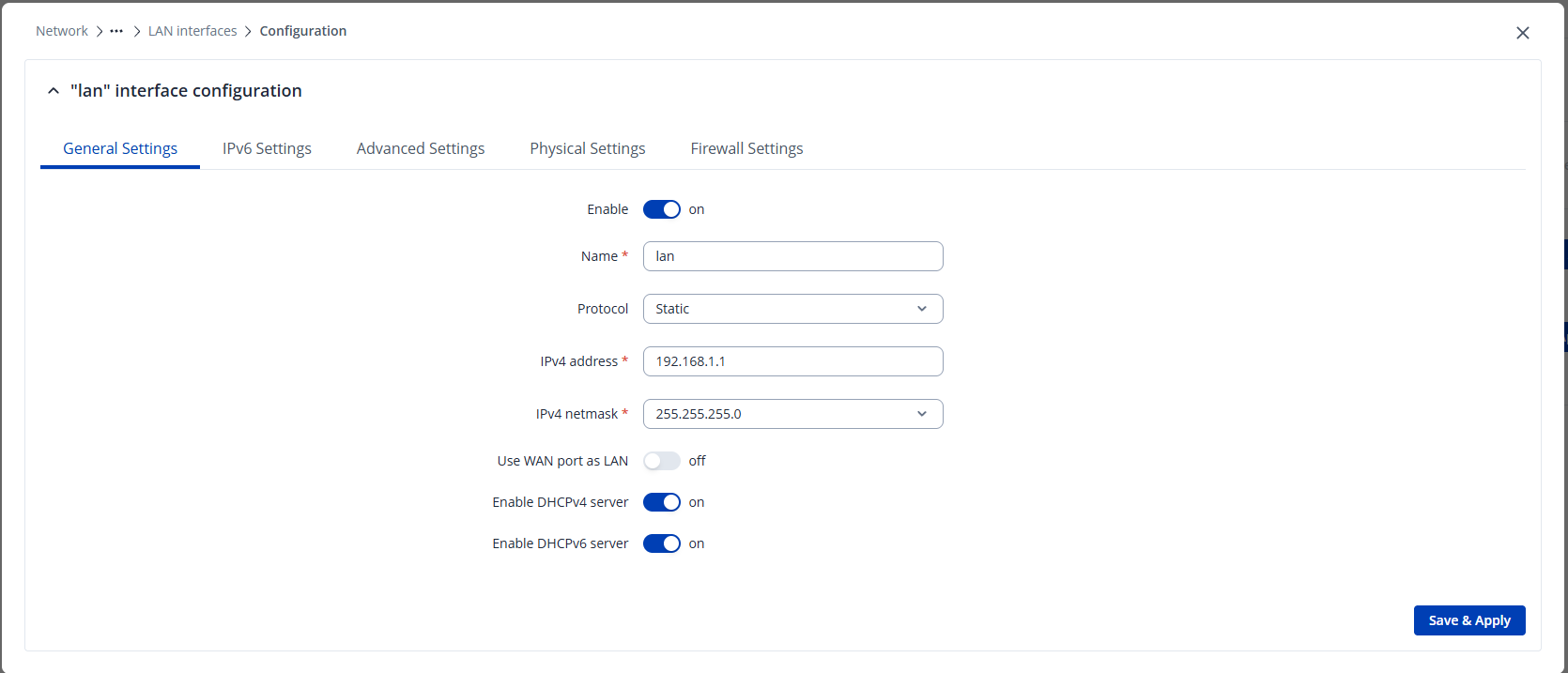
Detta öppnar en ny dialog. Mata in önskad IP-adress och subnätsmask, och klicka därefter på Save & Apply.
Uppdatera datorns IP-adress
När en ny IP-adress ställs in kommer kopplingen till routern att brytas. Se till att datorns IP-adress uppdateras för att matcha routerns nya IP-adress, och uppdatera därefter adressen i webbläsaren för att ansluta igen.
Ange PIN-kod för SIM-kortet
Om SIM-kortet i routern är PIN-låst behöver PIN-koden anges i routerns gränssnitt, annars kan modemet inte ansluta till mobilnätet och SMS kan inte skickas.
-
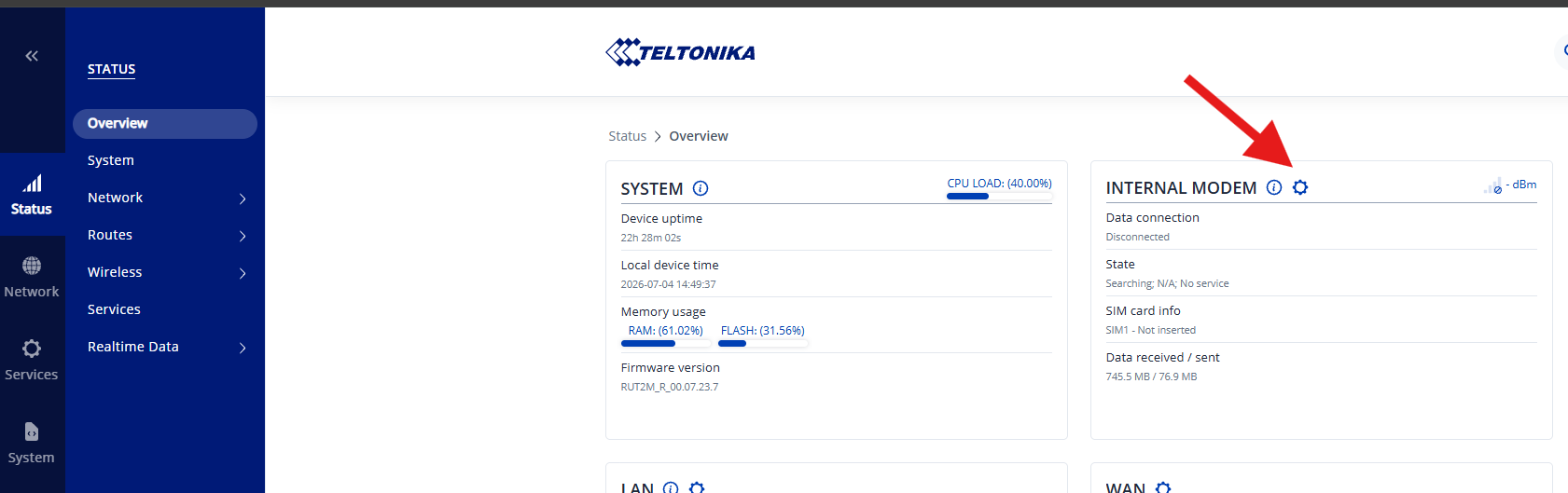
Klicka på kugghjulet bredvid rubriken Internal modem på översiktssidan.
-
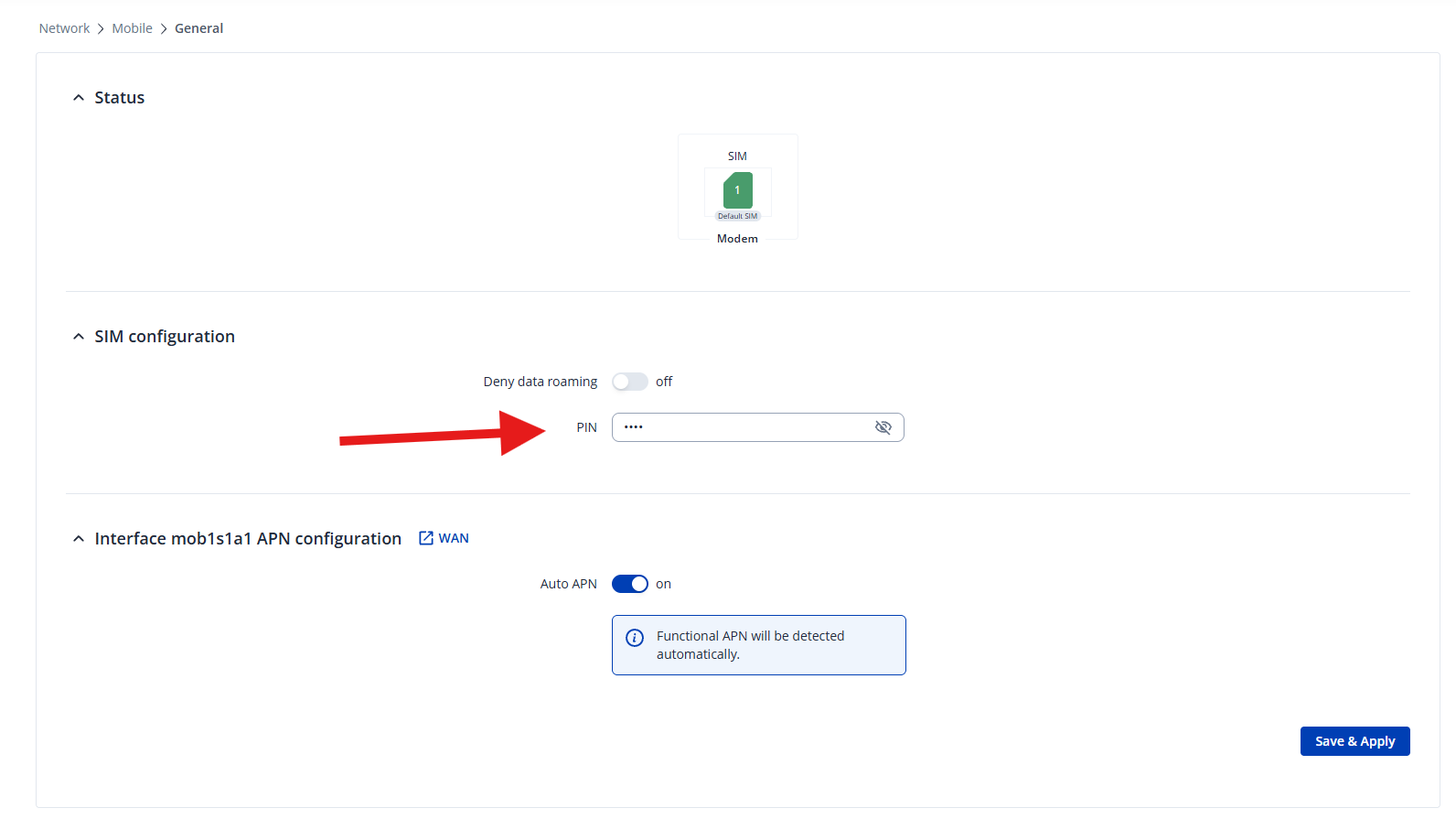
Ange SIM-kortets PIN-kod i fältet PIN under SIM configuration, och klicka därefter på Save & Apply.
Risk för PUK-låsning
Anges PIN-koden fel tre gånger låser sig SIM-kortet och kräver en PUK-kod för att låsas upp. Dubbelkolla PIN-koden innan den sparas. Om SIM-kortet ändå blir låst visar routern en avisering med länken Unlock SIM here, som öppnar en dialog för att ange PIN och PUK. PUK-koden fås från operatören som SIM-kortet tillhör, inte från Teltonika.
Skicka ett testmeddelande
Innan pluginet importeras är det värt att verifiera att SIM-kortet och mobilnätsanslutningen fungerar, genom att skicka ett SMS direkt från routerns eget gränssnitt utan att blanda in pluginet.
-
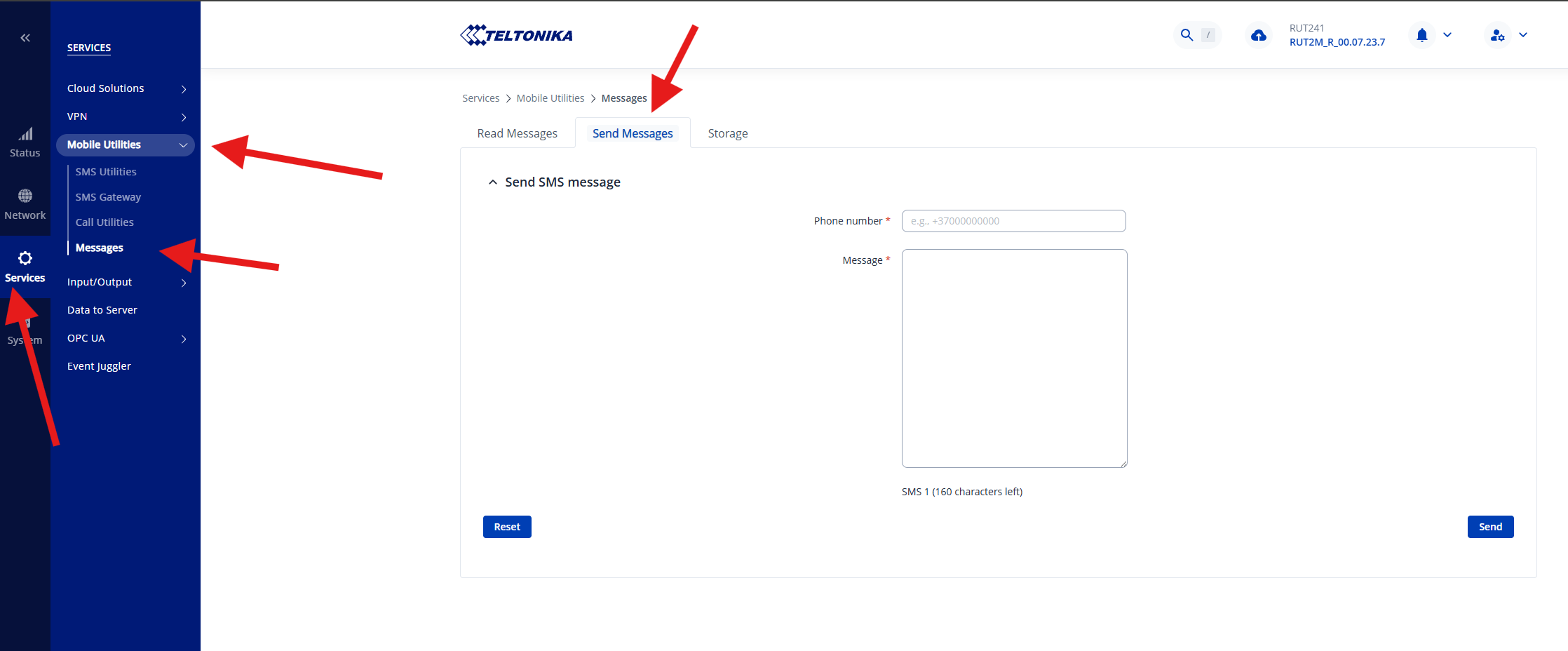
Gå till Services → Mobile Utilities → Messages och välj fliken Send Messages.
-
Ange ett telefonnummer under Phone number och ett meddelande under Message, och klicka på Send. Kommer SMS:et fram är SIM-kortet och mobilnätsanslutningen korrekt konfigurerade.
Skapa en användare
I nästa steg skapas en dedikerad användare i routern som Ethiris kan använda för att ansluta till den. Användaren tilldelas en egen grupp med minimala skrivrättigheter, begränsade till att skicka SMS, för att minska risken om användaruppgifterna skulle läcka.
-
Gå till System → Administration → User Settings → System Users. Under Add new group, ange ett gruppnamn, t.ex.
sms, och klicka på Add.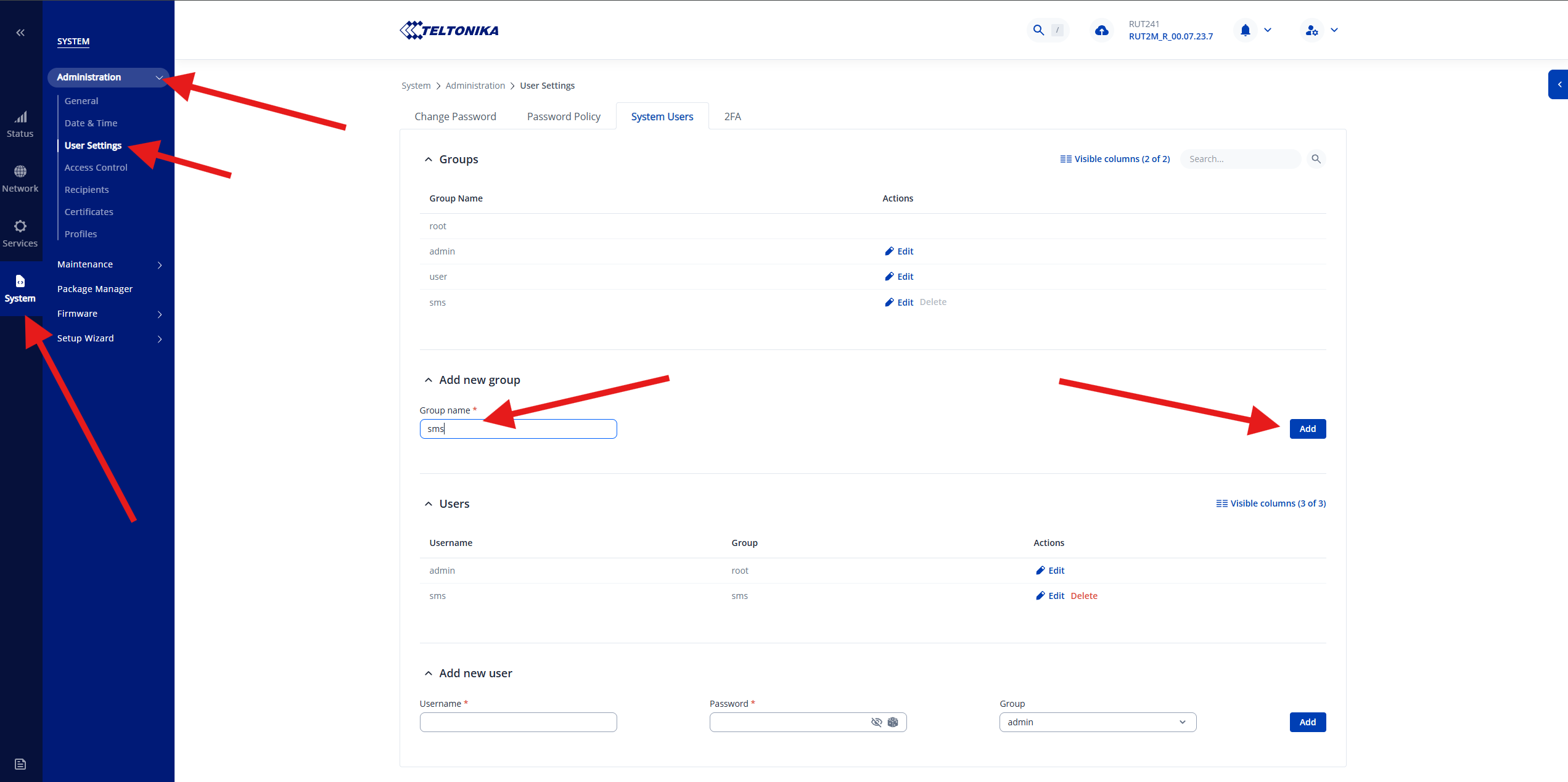
-
Klicka på Edit bredvid den nyss skapade gruppen för att öppna dess konfiguration. Sätt Write action till
Allowoch begränsa Write access tillServices > Mobile Utilities > Messages > Send Messages, så att gruppen endast får rättighet att skicka SMS. Klicka därefter på Save & Apply.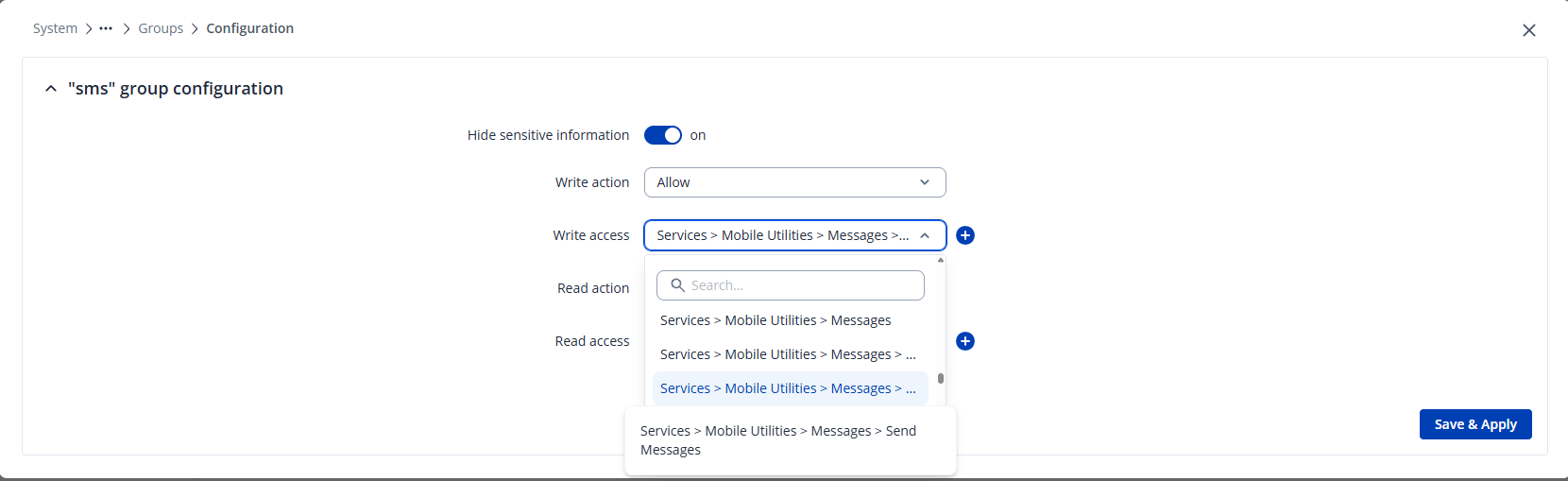
-
Gå tillbaka till System Users och lägg till en ny användare under Add new user. Ange användarnamn och lösenord, välj den nyss skapade gruppen (
sms) och klicka på Add.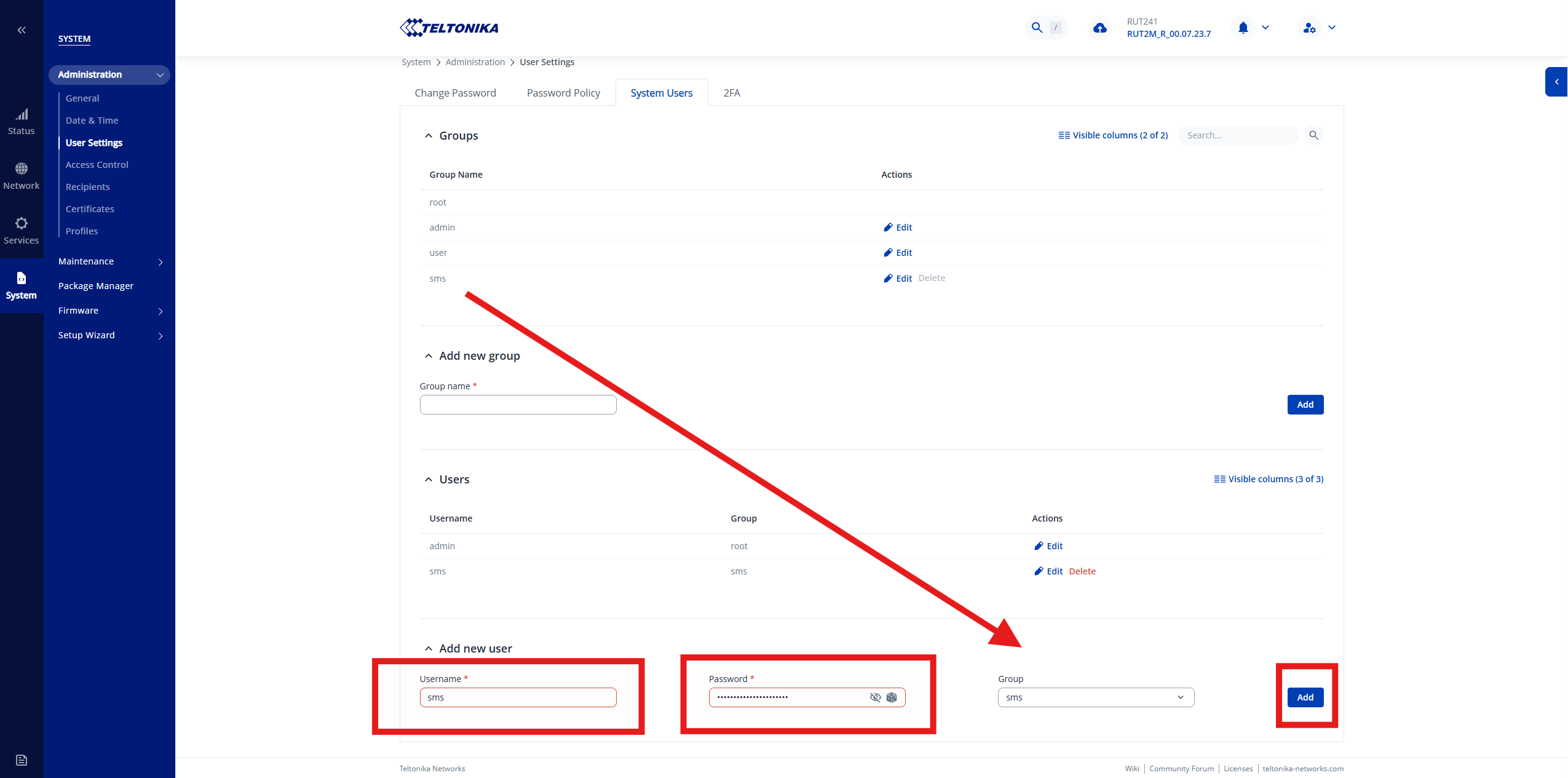
Användarnamnet och lösenordet som skapas här används senare för att konfigurera pluginet i Ethiris.
Importera plugin
Det här avsnittet beskriver hur pluginet importeras till WideQuick som en resurs, så att WideQuick kan kommunicera med routern.
- Ladda ner resursen med länken från Kentima.
- Importera resursen och välj Replace all. Är du osäker på hur man importerar resurser, se Resurser och Resurspaket.
- Pluginet är nu installerat. Se Användning för hur du konfigurerar det i WideQuick.