Spårningslogg — Kom igång
Krav
Följande skript krävs för att använda Spårningsloggen och all relaterad funktionalitet som beskrivs i guiderna för Spårningsloggen:
scAuditTrailscAlert
Spårningsloggen registrerar ändringar av valda Datalager-variabler och underhållsuppgifter. Den finns under Historik → Loggar → Spårningslogg.
Visa loggen
Navigera till Historik → Loggar → Spårningslogg → Spårningslogg.
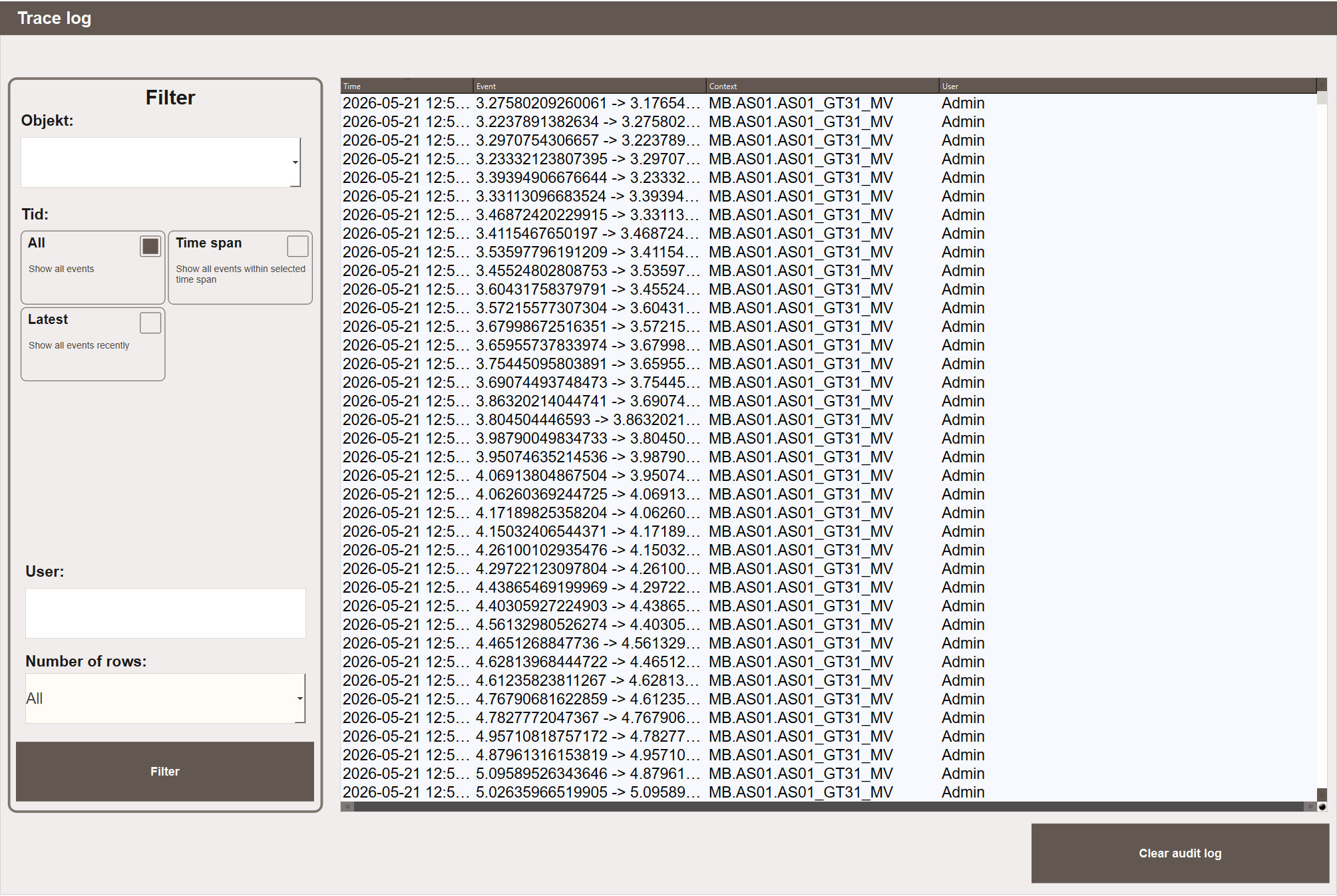
Loggen visar alla registrerade ändringar med följande kolumner:
- Tid — när ändringen gjordes.
- Händelse — det gamla värdet och det nya värdet, visas som
old → new. - Kontext — den fullständiga variabelsökvägen i Datalager.
- Användare — den inloggade användaren när ändringen gjordes.
Använd panelen Filter till vänster för att begränsa loggen:
- Objekt — filtrera på ett specifikt objekt eller variabelsökväg.
- Tid — visa alla händelser, händelser inom ett valt tidsintervall eller enbart de senaste händelserna.
- Användare — filtrera på en specifik användare.
- Antal rader — begränsa hur många poster som visas.
Klicka på Filter för att tillämpa. Klicka på Rensa spårningslogg för att permanent ta bort alla loggposter.
Underhållsändringslogg
Navigera till Historik → Loggar → Spårningslogg → Spårningslogg - Underhåll.

Den här vyn visar en fullständig historik över ändringar av underhållsuppgifter. Varje statusändring, uppdatering av deadline, prioritetsändring, tilldelningsändring och beskrivningsredigering registreras automatiskt. Ingen konfiguration krävs.
Varje rad visar:
- Uppgift — underhållstypen.
- Objekt — det objekt som uppgiften tillhör.
- Ändrad av — den användare som gjorde ändringen, eller System för automatiska ändringar såsom övergångar vid missad deadline.
- Ändringstid — när ändringen gjordes.
- Tidigare status — statusen före ändringen.
- Aktuell status — statusen efter ändringen.
Markera en rad och klicka på Öppna för att se det fullständiga detaljerna för ändringen, inklusive tilldelad person, prioritet, deadline och beskrivning.
Nästa steg
- Konfigurering — välja vilka variabler som ska spåras