Underhåll — Konfigurering
Underhållslista
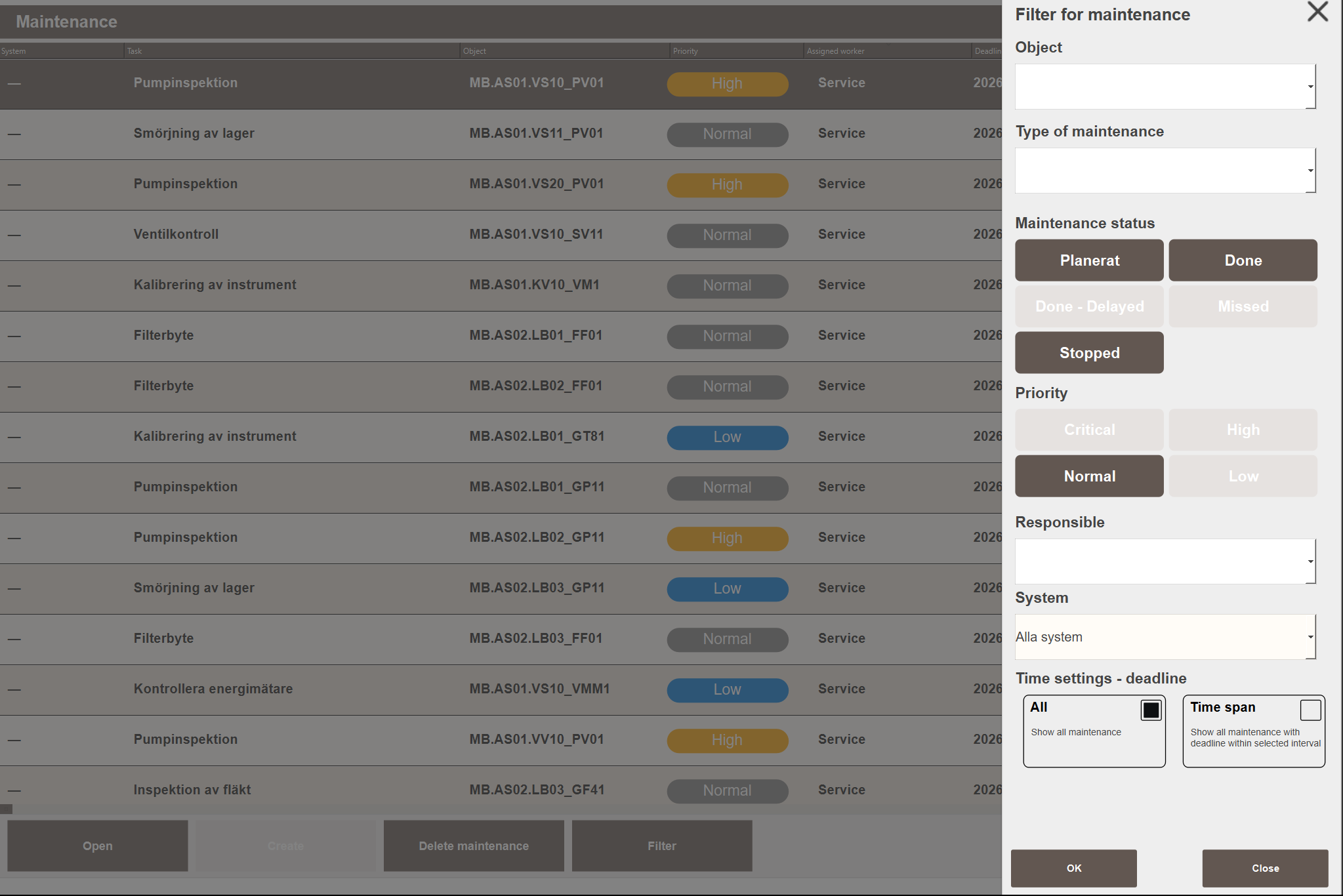
Vyn Underhåll - Lista visar alla underhållsuppgifter i projektet i en enda scrollbar lista. Välj en uppgift och klicka på Öppna för att öppna uppgiftsinformationen där deadline, beskrivning, status och ansvarig kan uppdateras.
Uppgifter behöver inte vara kopplade till ett taggat objekt. Om Objekt lämnas tomt eller ett fritext-namn anges kan underhåll spåras för utrustning som inte är ansluten till HMI:n.
Klicka på Filter för att öppna filterpanelen:
- Objekt — filtrera efter en specifik objekttagg-sökväg.
- Underhållstyp — filtrera efter underhållstyp.
- Underhållsstatus — filtrera efter en eller flera statusar: Planerad, Klar, Klar - Försenad, Missad, Stoppad.
- Prioritet — filtrera efter en eller flera prioritetsnivåer.
- Ansvarig — filtrera efter tilldelad arbetstagare.
- System — filtrera för att endast visa uppgifter som tillhör ett specifikt system.
- Tidsinställningar - deadline — visa alla uppgifter oavsett deadline (Alla), eller begränsa till uppgifter med en deadline inom ett valt datumintervall (Tidsintervall).
Mallar
Mallar gör det möjligt att spara och återanvända ofta förekommande underhållstyper. En mall lagrar underhållstyp, prioritet, standarddeadline-intervall och beskrivning så att samma information inte behöver anges varje gång.
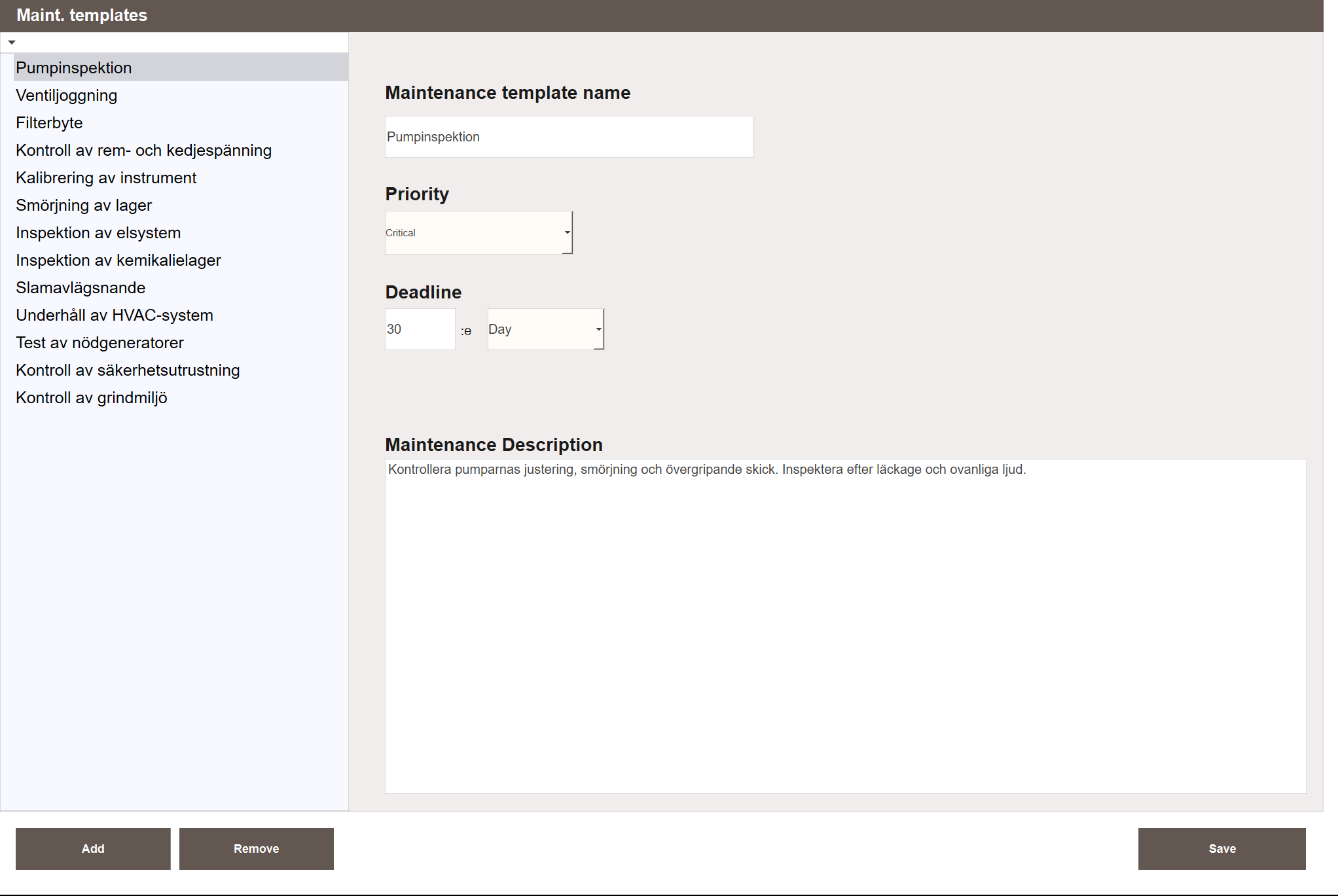
Den vänstra panelen listar alla mallar. Att välja en visar dess fält till höger:
- Mallnamn för underhåll — det namn som visas i rullgardinsmenyn Underhållstyp när en uppgift skapas.
- Prioritet — den standardprioritet som är förifylld när denna mall väljs.
- Deadline — ett standarddeadline-intervall (antal + enhet: Dag/Vecka/Månad/År) som föreslås vid skapande av en uppgift.
- Underhållsbeskrivning — en standardbeskrivning som är förifylld i uppgiften.
Skapa en mall:
- Navigera till Underhåll → Underhåll - Mallar.
- Klicka på Lägg till. En ny post visas i listan.
- Välj den nya posten och fyll i fälten till höger.
- Klicka på Spara för att spara mallen.
Mallen är nu tillgänglig i rullgardinsmenyn Underhållstyp när en uppgift skapas. Alla förifyllda fält kan fortfarande redigeras innan de sparas. Att redigera mallen påverkar inte uppgifter som redan skapats från den.
Återkommande underhåll
Återkommande underhåll gör det möjligt för systemet att automatiskt generera underhållsuppgifter enligt ett fast schema. I stället för att manuellt skapa samma uppgift varje månad eller kvartal konfigureras det en gång och systemet sköter resten.
Varje konfiguration definierar:
- Vilka objekt underhållet gäller (ett eller flera)
- Underhållstyp och beskrivning
- Upprepningsintervall — hur ofta uppgiften återkommer
- Upprepningsregel — hur nästa deadline beräknas
- Om missade uppgifter automatiskt ska generera en uppföljning

Vyn har tre paneler. Den vänstra panelen listar alla konfigurationer. Den mellersta panelen visar inställningarna för den valda konfigurationen. Den högra panelen är ett objektträd där de objekt som konfigurationen gäller väljs. För utrustning som saknar tagg i systemet, använd fritext-fältet Anpassat objekt längst ned i objektpanelen för att ange ett namn manuellt.
Skapa en konfiguration:
- Navigera till Underhåll → Underhåll - Återkommande.
- Klicka på Lägg till. En ny konfiguration visas i listan.
- Ange ett namn i fältet Namn på återkommande underhåll.
- Under Underhållsinformation, ange Underhållstyp, Ansvarig och Prioritet. Lägg eventuellt till en beskrivning.
- Under Schema, välj en Upprepningsregel: Planerat datum för att hålla en fast rytm, eller Utförandedatum för att starta intervallet från när uppgiften slutfördes.
- Ange Upprepningsintervall — antal och enhet (Dag/Vecka/Månad/År).
- Ange Startdatum för den första uppgiften.
- I Objekt-panelen till höger, markera alla objekt som konfigurationen ska gälla för.
- Aktivera eventuellt Skapa nästa underhåll automatiskt vid missad deadline.
- Bekräfta att Status (aktiv) är aktiverad.
- Klicka på Spara. Den första uppgiften skapas omedelbart och visas i Underhåll - Lista med statusen Planerad.
Upprepningsintervall
Upprepningsintervallet styr hur ofta en ny uppgift genereras. Tillgängliga enheter är:
| Enhet | Beskrivning |
|---|---|
| Dag | Var N:e dag |
| Vecka | Var N:e vecka |
| Månad | Var N:e månad |
| År | Vart N:e år |
Upprepningsregel
Upprepningsregeln styr hur deadline för nästa uppgift beräknas när den aktuella är slutförd.
| Regel | Beskrivning |
|---|---|
| Planerat datum | Nästa deadline beräknas utifrån föregående uppgifts deadline, vilket håller en fast rytm oavsett när uppgiften faktiskt slutfördes. Använd detta för lagstadgade krav som måste inträffa med fasta intervall. |
| Utförandedatum | Nästa deadline beräknas från det tillfälle då uppgiften slutfördes, så intervallet startar alltid från det faktiska slutförandedatumet. |
Skapa automatiskt vid missad deadline
När Skapa nästa underhåll automatiskt vid missad deadline är aktiverat utlöser en missad uppgift automatiskt skapandet av nästa schemalagda instans. Detta säkerställer att schemat fortsätter även om en uppgift inte slutfördes i tid. Den missade uppgiften finns kvar i listan med statusen Missad och måste hanteras manuellt.
När det är inaktiverat stannar schemat om en uppgift missas. Ingen ny instans skapas förrän den missade uppgiften har åtgärdats.
Slutföra en återkommande uppgift
När en återkommande uppgift markeras som slutförd skapar systemet automatiskt nästa instans baserat på konfigurationen. Den slutförda uppgiften tilldelas statusen Klar eller Klar - Försenad beroende på om den slutfördes före eller efter sin deadline.
Status
| Status | Beskrivning |
|---|---|
| Planerad | Uppgiften är aktiv och har en kommande deadline. |
| Missad | Deadlinen passerade utan att uppgiften slutfördes. Sätts automatiskt av systemet. |
| Stoppad | Uppgiften har stoppats manuellt och kommer inte att arbetas med. |
| Klar | Uppgiften slutfördes på eller före deadline. |
| Klar - Försenad | Uppgiften slutfördes men efter att deadline hade passerat. |
Note
Missad och Klar - Försenad sätts av systemet och kan inte väljas manuellt. Vid redigering av en uppgift är endast Planerad, Klar och Stoppad tillgängliga som användarvalbara statusar.
Uppgifter som visas i Kalender-modulen är färgkodade efter status. Se Kalender — Konfigurering för färgreferensen.
Prioritet
Uppgifter kan tilldelas en av fyra prioritetsnivåer:
| Prioritet | Beskrivning |
|---|---|
| Kritisk | Högsta prioritet. För uppgifter som inte får försenas. |
| Hög | Hög prioritet. För viktiga men icke-kritiska uppgifter. |
| Normal | Standardnivå för rutinmässigt schemalagt underhåll. |
| Låg | Låg prioritet. För uppgifter som kan skjutas upp vid behov. |
Nästa steg
- Utöka — kalenderintegration och felsökning