Taggstruktur
WideQuick Modular Framework använder en flexibel taggstruktur för att förenkla konfigurationen och minska time to market för WideQuick-applikationer. Taggstrukturen gör det möjligt att ansluta ett stort antal taggar till ett objekt utan att manuellt behöva ansluta varje tagg till objektet.
Denna enkelhet gör det också lätt att importera ett stort antal taggar och automatiskt ansluta dem till objekt, vilket gör det enkelt att utöka och modifiera befintliga projekt.
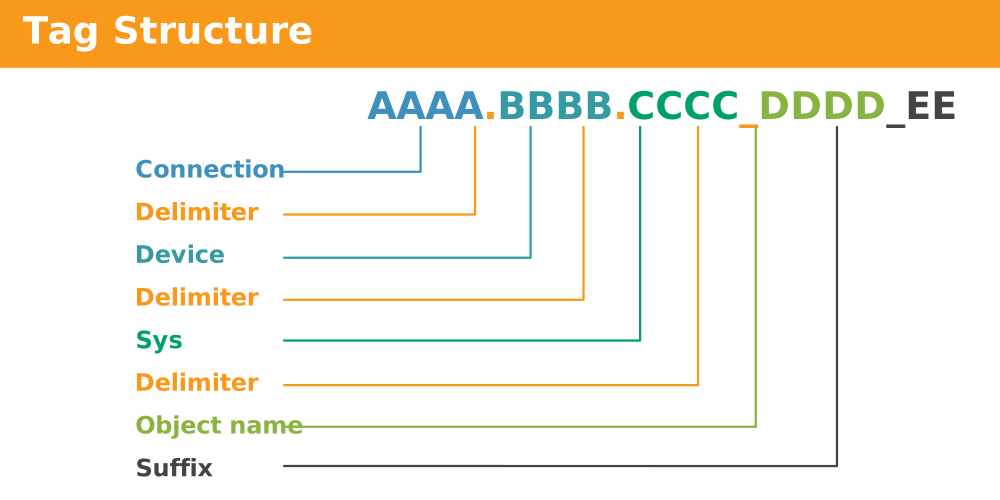
För att en tagg ska följa taggstrukturen i WideQuick måste den bestå av följande fem delar:
- Connection
- Device
- System
- Object name
- Suffix
Tip
Om du är osäker på om ditt variabelnamn är korrekt kan du använda textfältet nedan för att bekräfta det. Det blir grönt när namnet är korrekt.
✅ Variable name is valid!
Se bilden nedan:
Connection
Connection representerar anslutningstypen, till exempel Modbus, OPC, eller märke och modell på PLC:n, exempelvis Siemens eller SAIA.
Device
Device representerar ett elskåp, till exempel AS01 eller liknande.
System
System representerar vilket system taggen tillhör, till exempel LB01, Intake
eller Outlet.
Object name
Object name representerar namnet på själva objektet, till exempel en temperatursensor
GT11, en motor M01 eller en pump P23.
Suffix
Suffix representerar vilken typ av signal taggen representerar, till exempel ett mätvärde, ett börvärde eller en statusindikator.
Namnge taggar
Det här är bara exempel — taggar kan namnges fritt så länge de följer
strukturen Connection.Device.Sys_Component_Suffix.
Exempeltaggar
Skane.Kallby.AS01_pump07_IO
Kentima.Staffanstrop.Skap03_GT11_MV
Modbus.AS01.Kallby_Motor01_LG
Konfigurera taggar i OPC DA & OPC UA
Att konfigurera OPC-taggar så att de följer standarden är enkelt. Taggarna behöver helt enkelt namnges enligt strukturen.

Konfigurera taggar i Modbus Serial & Modbus TCP/IP
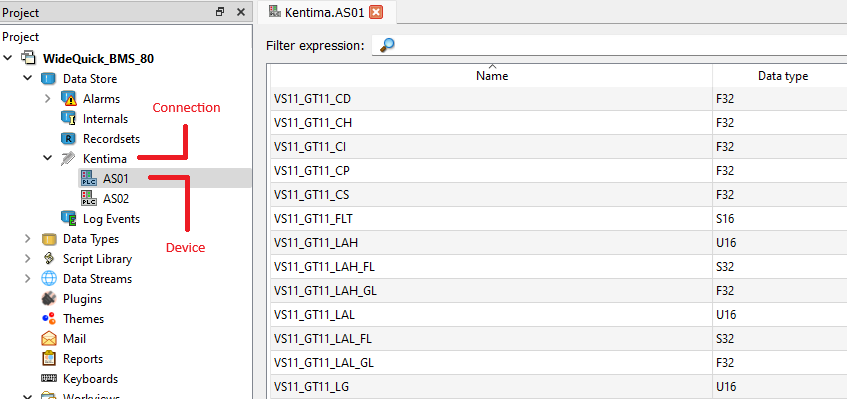
Modbus-taggar ska också följa samma taggstruktur. Dock hämtas både
Connection- och Device-delen från anslutningsnamnet respektive enhetsnamnet
enligt bilden nedan. Det innebär att taggen i Tag Editor bara
behöver innehålla Sys_Component_Suffix.
Ansluta objekt till taggar
Innan taggar ansluts till ett objekt måste objektet först skapas. Läs om Skapa objekt här
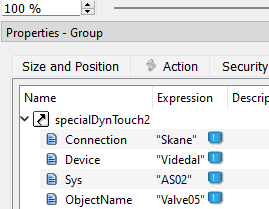
När ett objekt har skapats behöver DynTouch-objektet anslutas till taggarna.
Det görs genom att ange tagginformationen i egenskaperna för DynTouch-objektet,
enligt bilden nedan. På så sätt kan WideQuick automatiskt hitta alla
taggar som är anslutna till objektet.
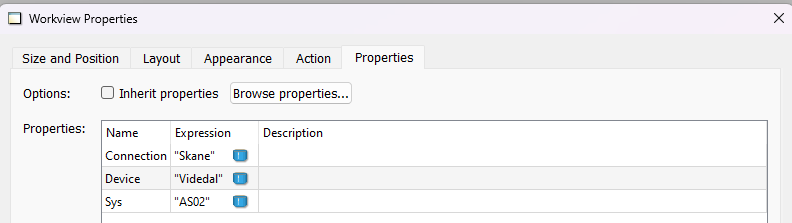
För att snabba upp processen att ansluta flera objekt till sina taggar behöver man inte
ange samma Connection-, Device- och System-information på varje objekt i
vyn. Dessa egenskaper kan i stället anges på Arbetsvy-egenskaperna. Om ett
DynTouch-objekt lämnas tomt försöker det hämta informationen från vyn i stället.
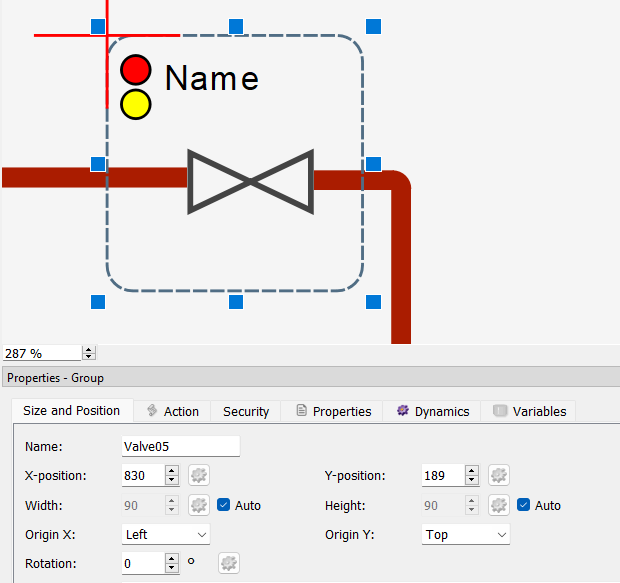
Objektnamn
Det är möjligt att hoppa över att ange objektnamnet på DynTouch-objektet genom
att namnge objektet till objektnamnet.
Suffixalias
Suffixaliassystemet gör det möjligt att mappa suffix till läsbara aliasnamn, som används för att automatiskt ansluta signaler till rätt visningselement på objekt. Detta eliminerar behovet av att manuellt tilldela signaler till enskilda objekt och gör det enkelt att anpassa sig till olika taggnamnskonventioner i hela systemet.
Detta mönster gäller för alla dynamiska objekt i standardobjektbiblioteken — deras värdesvisningselement är namngivna för att matcha suffixaliaslistan, vilket möjliggör automatisk signaltilldelning när ett objekt ansluts till en tagg.
Till exempel har objektet analogDamper i objektbiblioteket Dampers ett
visningselement som heter analogOutputValue. Om suffixet _R mappas till aliaset
analogOutputValue kommer WideQuick automatiskt att tilldela alla signaler som slutar på _R till
det visningselementet när objektet ansluts till en tagg.
Det innebär också att om ett projekt använder en annan suffixkonvention — till exempel
_R2 i stället för _R — behöver integratören bara uppdatera aliaset en gång och ändringen
tillämpas på alla objekt i systemet.
Konfigurera suffixalias
Suffixalias konfigureras i WideQuick® Runtime genom att navigera till Inställningar → Suffix → Suffix Alias - Arbetsvyer.
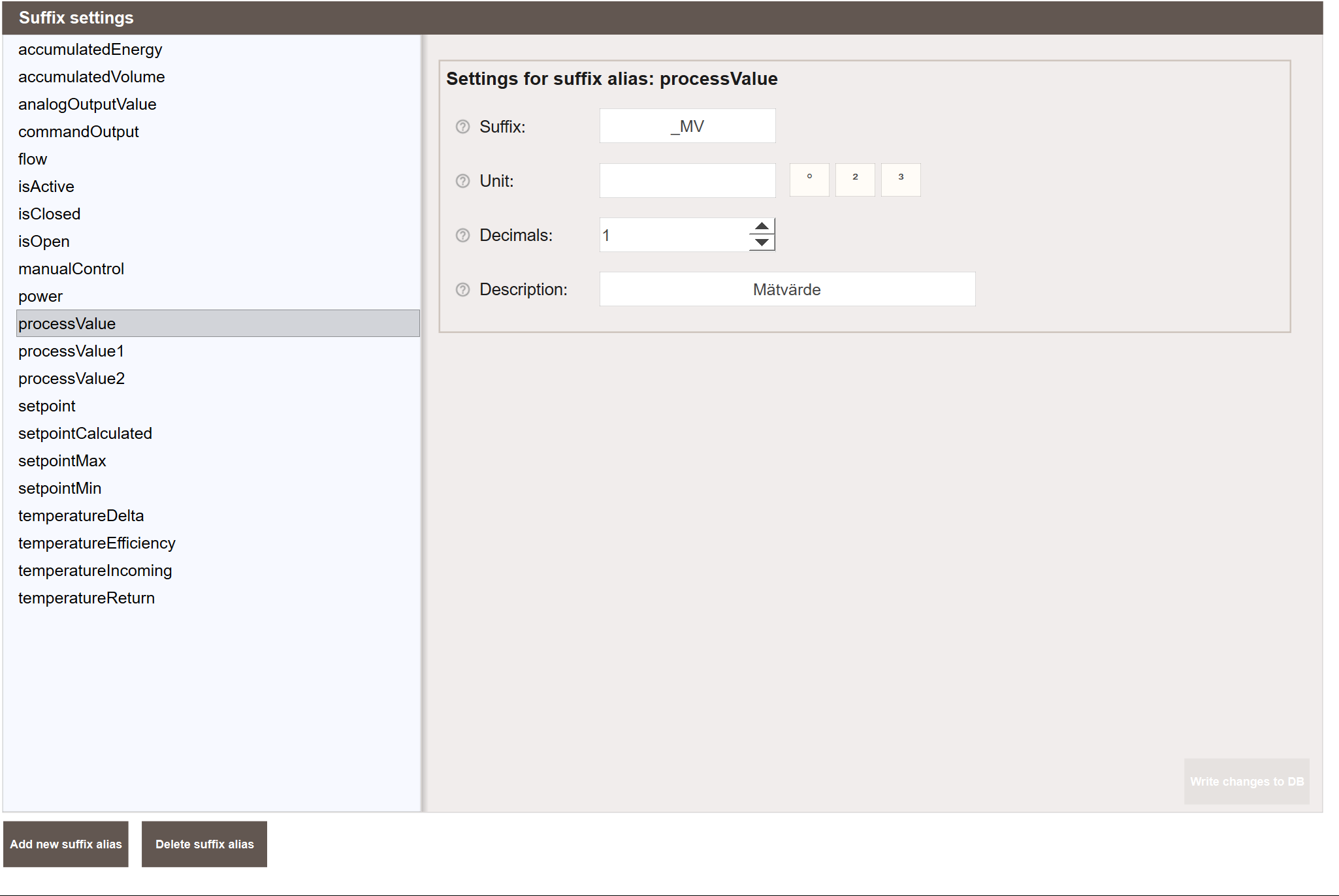
Varje suffixalias har följande inställningar:
- Suffix — Det faktiska taggsuffixet som ska mappas, till exempel
_Reller_E. - Enhet — Den enhet som visas bredvid värdet, till exempel
kWheller°C. - Decimaler — Antalet decimaler som visas för värdet.
- Beskrivning — En läsbar beskrivning av vad suffixet representerar.
Inställningarna för Enhet, Decimaler och Beskrivning tillämpas systemövergripande på alla visningselement som är anslutna till en signal med det suffixet.
Note
Liknande aliassystem finns för objektanimationer och popuper. Se Arbetsvy Animations och Popups för mer information.
Specialegenskaper på taggar
Det är möjligt att definiera taggspecifika egenskaper och beskrivningar för en tagg, vilket åsidosätter de regler som anges för taggen i popuper och andra objekt. Se Skapa popup för mer information.
Det görs genom att ange specifika värden i beskrivningsfältet för taggen i Tag Editor.
Följande värden kan åsidosättas:
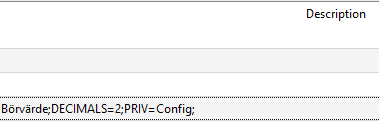
- Beskrivning — Anges genom att skriva taggbeskrivningen i fältet Beskrivning
i Tag Editor fram till det första semikolonet (
;). - Decimaler — Anges genom att skriva
DECIMAL=X;därXrepresenterar antalet decimaler som ska visas. - Skrivrättighet — Anges genom att skriva
PRIV=privilege;därprivilegerepresenterar en rättighet i användarsystemet.
Exemplet nedan anger beskrivningen "Börvärde" med 2 decimaler och kräver rättigheten "Config" för att kunna redigera:
Warning
Taggen måste innehålla en beskrivning för att åsidosättningen ska fungera. Det går inte
att skriva enbart DECIMAL=3; utan att även ange en beskrivning.