Navigation — Konfigurering
Det här avsnittet beskriver hur du konfigurerar modulen Navigation för att passa dina behov. Det inkluderar hantering av åtkomstkontroll via behörighetsinställningar samt konfigurering av hur begränsade vyer visas för användare.
Innan du börjar, se till att du är bekant med grunderna i modulen Navigation. Om inte, se Navigation — Kom igång.
Ange behörighetskrav för vyer
Eftersom menysystemet genereras automatiskt kan vyer inte döljas eller inaktiveras på det traditionella sättet via säkerhetsfliken. Istället hanteras behörigheter via inställningar i WideQuick® Runtime.
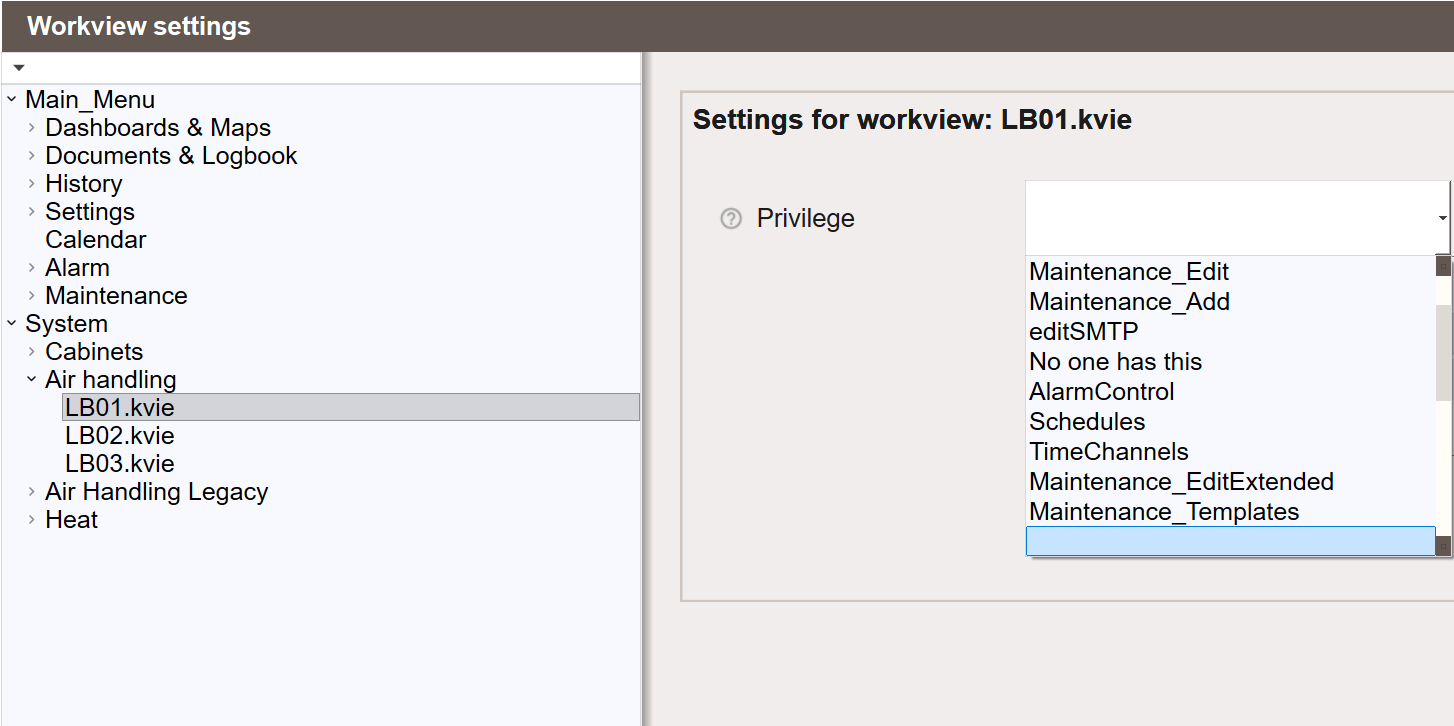
För att komma åt dessa inställningar, starta projektet och navigera till Huvudmeny → Inställningar → Arbetsvyer → Arbetsvyer - Behörighet.
Här visas två menygrupper: Main_Menu och System. Expandera dessa för att välja en specifik vy eller en Arbetsvy-mapp och tilldela sedan önskad Behörighet från listan. Arbetsvyn är sedan bara tillgänglig för användare med rätt behörighet. Behörigheter kan tillämpas på både enskilda Arbetsvy och hela Arbetsvy-mappar.
Krypterade projekt
Om ditt projekt är krypterat kan WideQuick inte föreslå behörigheter. Istället måste du skriva in namnet på Behörigheten manuellt.
Behörighet
Inställningarna för Behörighet gäller för båda navigationssystemen.
Visningsinställningar för begränsade vyer
Det finns flera inställningar som styr hur begränsade mappar visas för användare utan den nödvändiga behörigheten. Dessa inställningar finns under Inställningar i WideQuick® Runtime.
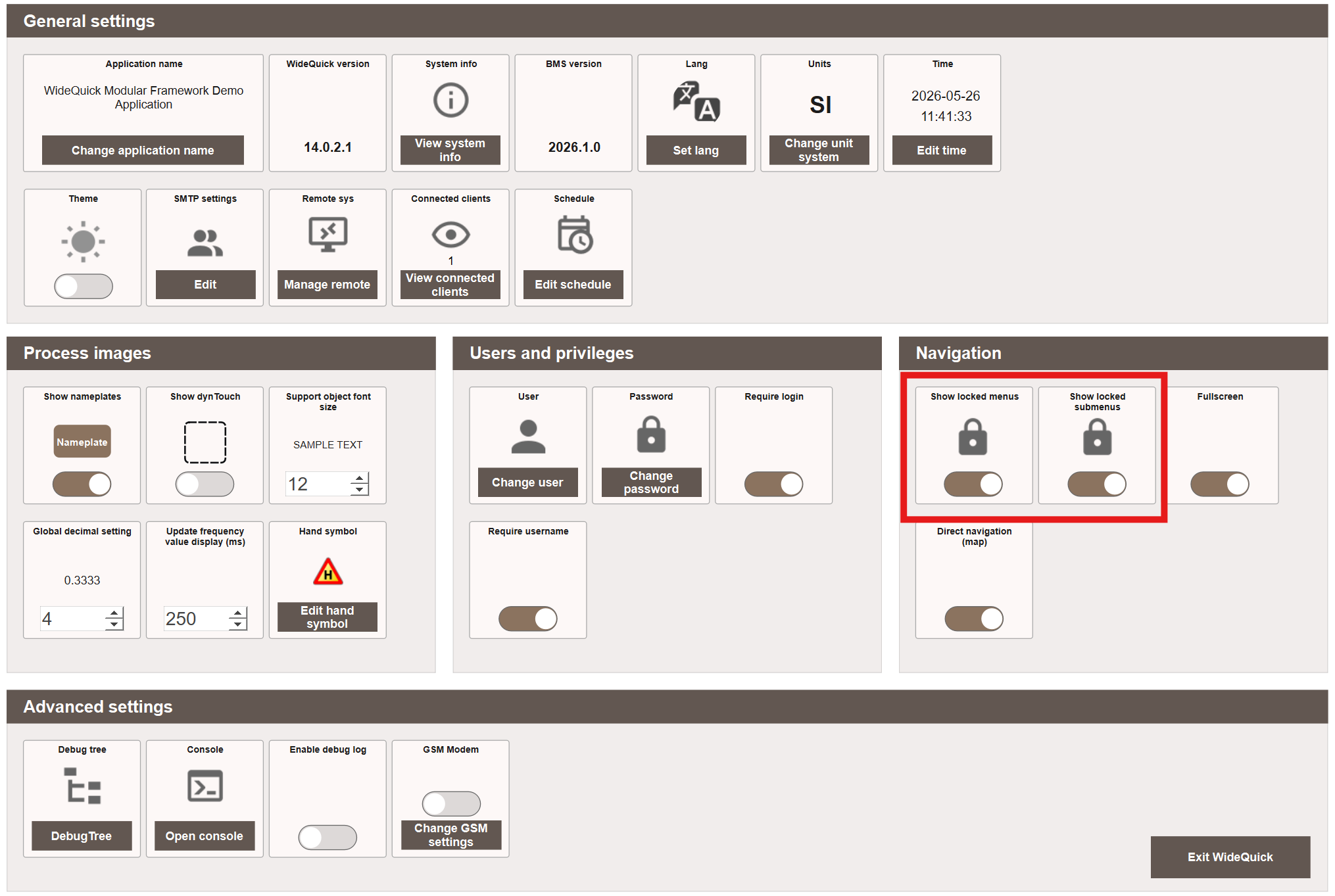
Det finns två växlingsalternativ: Visa låsta menyer och Visa låsta undermenyer. Dessa växlar erbjuder tre meningsfulla kombinationer. Observera att om Visa låsta menyer är inaktiverat visas inte dess undermenyer oavsett inställningen för Visa låsta undermenyer.
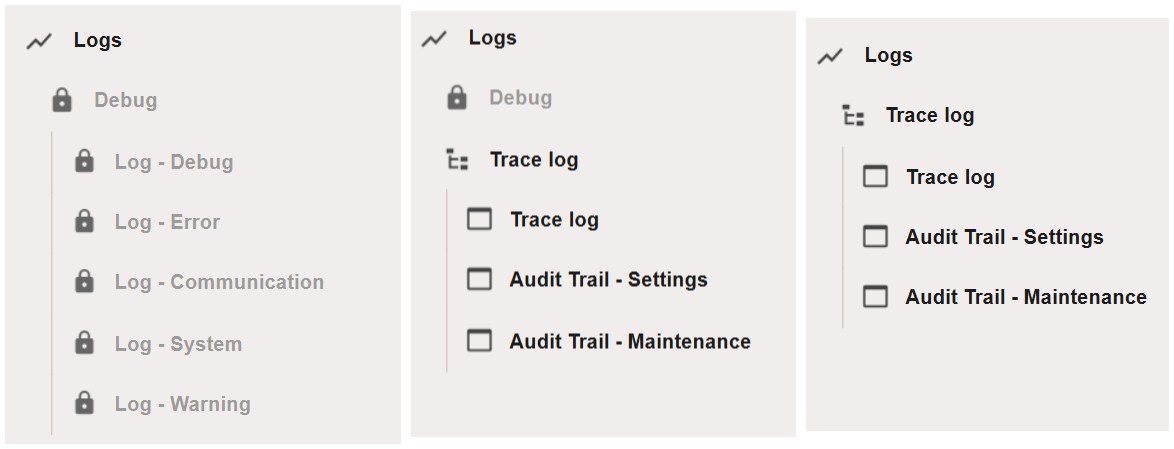
- Vänster — Båda aktiverade.
- Mitten — Visa låsta menyer aktiverat, Visa låsta undermenyer inaktiverat.
- Höger — Visa låsta menyer inaktiverat — undermenyer visas inte oavsett inställning.
Nästa steg
- Utöka — GoTo-funktion och anpassade navigationsikoner