Inställningar
Vyn Inställningar i WideQuick® Runtime ger tillgång till alla systemkonfigurationsalternativ. Navigera till Inställningar i huvudmenyn och öppna vyn Inställningar.
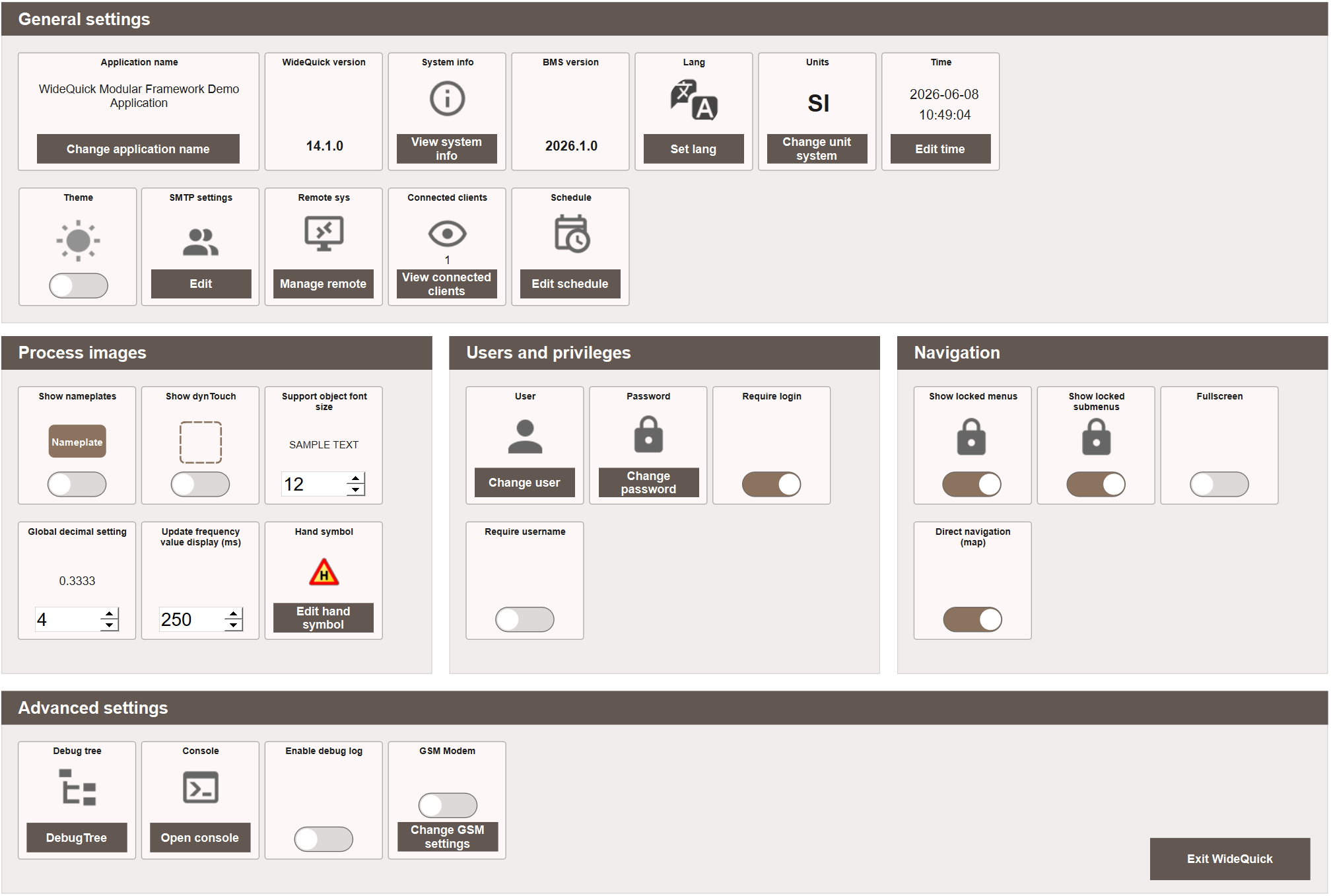
Allmänna inställningar
Applikationsnamn — namnet på applikationen som visas i namnlisten. Klicka på Ändra applikationsnamn för att uppdatera det.
WideQuick-version — visar den för tillfället installerade versionen av WideQuick®. Skrivskyddat.
Systeminformation — visar anslutningsinformation för det aktuella systemet. Klicka på Visa systeminformation för att öppna dialogen, som visar server- och klient-Runtime-namn, IP-adress och port.
XXX-version — visar den för tillfället installerade koncept av WideQuick®. Skrivskyddat.
Språk — applikationens visningsspråk. Klicka på Ange språk för att byta språk. Se här för mer information.
Enheter — det enhetssystem som används för visning av värden, till exempel SI. Klicka på Ändra enhetssystem för att växla mellan enhetssystem.
Tid — visar aktuellt systemdatum och -tid. Klicka på Redigera tid för att justera den.
Tema — växlar mellan de tillgängliga applikationsteman, till exempel ljust och mörkt läge.
SMTP-inställningar — konfigurerar den SMTP-server som används för att skicka e-postaviseringar. Klicka på Redigera för att öppna konfigurationsdialogen. Se Larm — Utöka för mer information.
Fjärrsystem — hanterar anslutningar till fjärranslutna WideQuick Runtime-instanser. Klicka på Hantera fjärrsystem för att lägga till eller konfigurera fjärrsystem. Se här för mer information.
Anslutna klienter — visar antalet för tillfället anslutna fjärrklienter. Klicka på Visa anslutna klienter för att se en lista över aktiva anslutningar.
Schema — WideQuick:s inbyggda schemaläggningssystem, som kontrolleras var 5:e minut för att starta konfigurerade schemalagda uppgifter såsom rapportgenerering. Klicka på Redigera schema för att konfigurera scheman.
Processbilder
Visa namnplåtar — växlar huruvida objektnamnplåtar är synliga i processvyn.
Visa dynTouch — växlar huruvida DynTouch-objektgränser är synliga,
användbart för felsökning av objektplacering i WideQuick® Designer.
Teckenstorlek för stödobjekt — anger teckenstorleken för stödobjekt såsom värdevisningar. Ange ett värde eller använd pilarna för att justera.
Global decimalinställning — anger antalet decimaler som visas för numeriska värden i hela applikationen. Ange ett värde eller använd pilarna för att justera.
Uppdateringsfrekvens värdevisning (ms) — styr hur ofta värdevisningar uppdateras, i millisekunder. Lägre värden uppdaterar oftare men kräver mer bearbetning. Ange ett värde eller använd pilarna för att justera.
Handsymbol — den symbol som visas när ett objekt är i manuellt läge. Klicka på Redigera handsymbol för att ändra den.
Användare och behörigheter
Användare — visar den för tillfället inloggade användaren. Klicka på Byt användare för att växla till ett annat användarkonto. Se här för mer information.
Lösenord — klicka på Ändra lösenord för att ändra lösenordet för den aktuella användaren.
Kräv inloggning — när aktiverat måste användare logga in innan de får tillgång till systemet. När inaktiverat kringgås inloggningsskärmen och användaren går in som oautentiserad. Se Inloggningskonfigurationer för mer information.
Kräv användarnamn — när aktiverat måste användare skriva sitt fullständiga användarnamn när de loggar in. När inaktiverat visas istället en kombinationsruta med alla tillgängliga användare. Se Inloggningskonfigurationer för mer information.
Navigering
Visa låsta menyer — växlar huruvida menyalternativ som kräver en behörighet är synliga för oautentiserade användare. Se Navigering — Konfigurering för mer information.
Visa låsta undermenyer — växlar huruvida undermenyalternativ som kräver en behörighet är synliga för oautentiserade användare. Se Navigering — Konfigurering för mer information.
Helskärm — växlar huruvida navigationen körs i helskärmsläge.
Direktnavigering (karta) — när aktiverat navigerar ett klick på ett nålobjekt på en karta direkt till dess länkade Arbetsvy. När inaktiverat visas först en informationspanel som låter användaren välja om denne vill navigera. Se Kartor — Konfigurering för mer information.
Avancerade inställningar
Felsökningsträd — klicka på DebugTree för att öppna felsökningsträdet, som visar hela Datalager-variabelhierarkin. Användbart för felsökning av taggkopplingar.
Konsol — klicka på Öppna konsol för att öppna skriptkonsolen, som visar skriptutdata och fel under körning.
Aktivera felsökningslogg — när aktiverat skrivs en detaljerad felsökningslogg till disk. Användbart för att diagnostisera problem i produktionsmiljöer.
GSM-modem — konfigurerar det GSM-modem som används för SMS-larmaviseringar. Klicka på Ändra GSM-inställningar för att öppna konfigurationsdialogen. Se Larm — Utöka för mer information.