Rapporter — Utöka
WideQuick levereras med en uppsättning standardrapportmallar, men det är också möjligt att skapa helt anpassade mallar som är skräddarsydda för dina specifika behov. Det här avsnittet täcker hela processen för att skapa en anpassad rapportmall och tillhörande ReportController-vy, från att designa Excel-layouten till att koppla den till livedata från databasen.
Innan du börjar, se till att du är bekant med grunderna i rapportsystemet. Om inte, se Rapporter — Kom igång & Rapporter — Konfigurering.
Skapa mallar
Processen för att skapa egna rapportmallar består av tre steg:
- Designa din mall i Excel
- Konfigurera datablad, makron och loggenheter
- Koppla ihop allt
Designa din mall
Det första steget är att designa din rapportmall i Excel. Detta inkluderar att besluta om layout, vilka diagram som ska inkluderas och hur data ska presenteras. WideQuick sätter inga begränsningar på designen — mallen kan anpassas fritt för att passa dina behov.
En rapportmall består vanligtvis av tre blad:
- Presentationsblad — Den synliga delen av rapporten. Innehåller diagram, tabeller och alla andra visuella element som rapporten ska visa.
- Datablad — Ett dolt blad som innehåller rådata hämtad från databasen. Det här bladet matar presentationsbladet med data. Databladet är enklare att konfigurera i WideQuick® Designer, där dolda blad är synliga, jämfört med direkt i Excel.
- Metablad — Ett dolt blad som innehåller allmän information om rapporten, som rapporttitel, aktuellt datum och tid, vald loggenhet och valda signaler. Det här bladet är användbart för att visa rapportmetadata på presentationsbladet.
Kom igång
En bra startpunkt är att skissa upp hur den slutliga rapporten ska se ut innan du öppnar Excel. Att veta vilken data du behöver och hur den ska presenteras kommer att göra det mycket enklare att konfigurera databladet och makrona.
För att lägga till ett nytt blad i mallen, öppna mallen i WideQuick® Designer och navigera till botten av bladflikarna. Klicka på Create New Sheet, se bilden nedan. För att dölja bladet, högerklicka på bladfliken och välj Hide Sheet.

Note
Dolda blad är bara synliga i WideQuick® Designer och syns inte i den slutgenererade rapporten eller när mallen öppnas direkt i Excel. Försök att generera en rapport med bladet synligt när makrokommandot är inställt, för att få en känsla för hur datan är orienterad.
Konfigurera datablad, makron och loggenheter
Databladet är ett dolt blad i rapportmallen som fungerar som behållare för rådata hämtad från databasen. När en rapport genereras använder WideQuick makrokommandon placerade i databladet för att fråga databasen och fylla den med data.
För att lägga till ett makrokommando, högerklicka på en cell i databladet och välj Edit Expression. Detta öppnar följande popup:
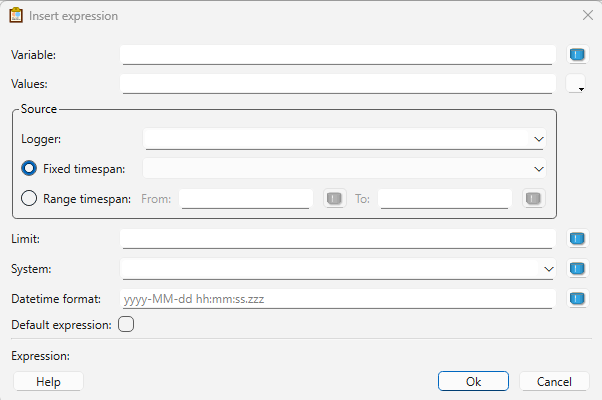
Nedan beskrivs varje fält:
-
Variable — Definierar vilken signal som ska frågas. Två alternativ är tillgängliga:
variable_ref[#]— Frågar en specifik signal, där#är signalens index. Ett separat makroanrop krävs för varje signal.alarms— En "wildcard" som hämtar alla larm i den valda loggenheten.
-
Values — Definierar vilka datakolumner som ska inkluderas. Beror på typen av data som frågas:
- Signaldata:
name,datetime,valueär vanligtvis tillräckligt. - Larmdata:
name,state,severity,timestamp,text,group— inkludera bara de fält som behövs för rapporten.
- Signaldata:
-
Logger — Loggenheten som rapporten hämtar data från. Denna måste anges statiskt och kan inte ändras dynamiskt.
- Fixed/Range timespan — Rapportören använder Range timespan som standard, med
Report_Reference.from_timeochReport_Reference.to_timesom start- och sluttider. Dessa anges av tidsobjekten i ReportController. - Limit — Det maximala antalet rader att fylla. Detta anges av användaren i ReportController vid generering av rapporten.
- Datetime format — Det format som används för datum- och tidsvärden. Standardvärdet är
yyyy-MM-dd hh:mm:ssmen kan justeras för att passa rapportens behov.
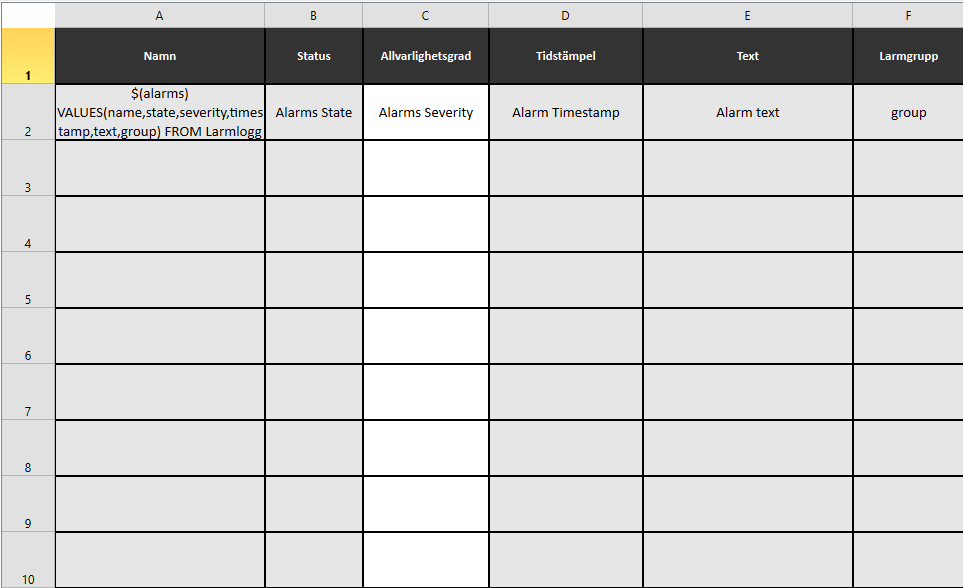
Placeringen av makrokommandot är viktig — data fylls i med start från cellen där makrot
placeras och expanderar nedåt. Kolumnerna bestäms av fältet Values. Till exempel
kommer ett signalmakro med VALUES(name, datetime, value) att fylla tre kolumner med
start från makrocellen:

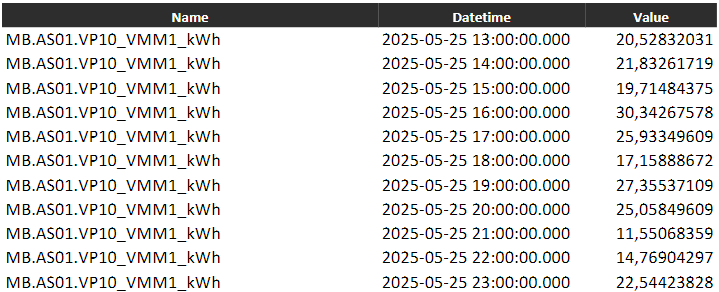
Och för larmdata med VALUES(name, state, severity, timestamp, text, group):
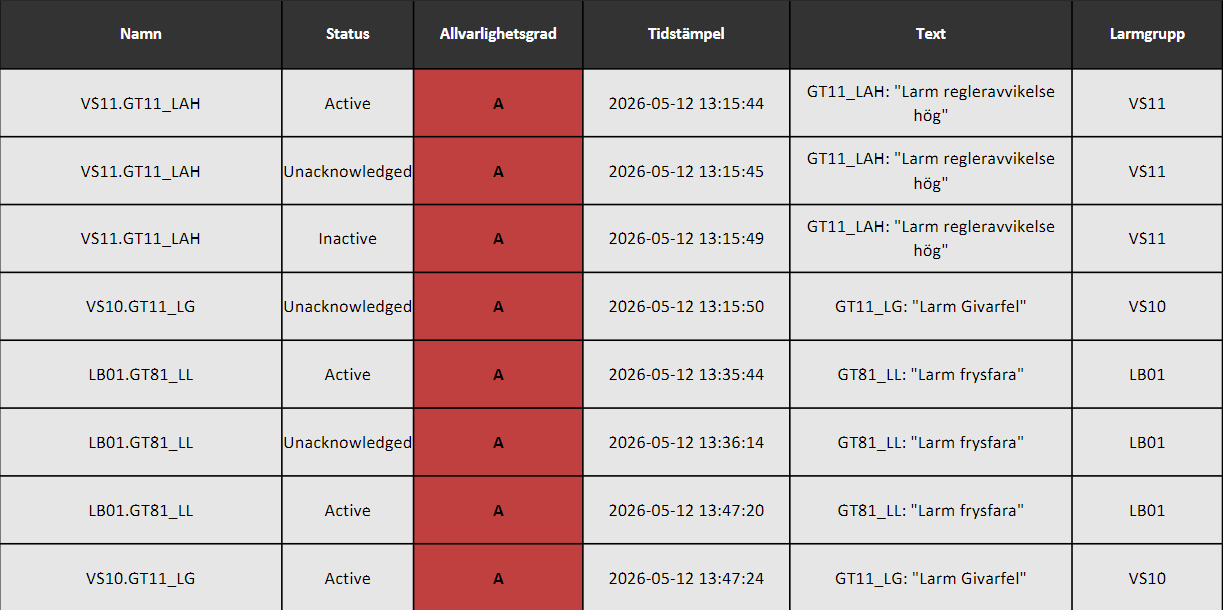
Antalet ifyllda rader beror på Limit och tidsintervallet, som anges av användaren i ReportController vid generering av rapporten.
Metablad
Metabladet är ett användbart ställe att lagra allmän rapportinformation som inte
hämtas från loggenheten. Det använder $() -uttryck för att skriva ut interna eller systemvariabler
direkt i celler. Till exempel:
$(Report_Reference.title)— Rapporttiteln angiven av användaren.$(Report_Reference.logger)— Loggenheten som används för rapporten.$(Report_Reference.from_time)— Rapportens starttid.$(Report_Reference.to_time)— Rapportens sluttid.$(Report_Reference.limit)— Det maximala antalet händelser.$(Report_Reference.variable_ref[#])— Signalen vid index#.$(System.dateTime)— Aktuellt datum och tid.$(System.user)— Den aktuella användaren.
Metabladet är det enda sättet att föra in rapporttiteln angiven av användaren till presentationsbladet. Integratören är fri att inkludera de fält som är relevanta för sin rapport.
Koppla ihop allt
Med presentationsbladet designat och databladet ifyllt med makrokommandon är det sista steget att koppla samman de två — länka rådata till diagram, tabeller och andra visuella element i presentationsbladet.
Några tips för att koppla ihop mallen effektivt:
- Använd databladet för beräkningar — Eftersom databladet är dolt i den slutliga rapporten är det ett bra ställe att utföra mellanliggande beräkningar innan resultaten skickas till presentationsbladet. För att redigera det i Excel, gör det tillfälligt synligt.
- Håll beräkningar borta från makrodata — Eftersom makrodata expanderar nedåt rad för rad, placera eventuella ytterligare beräkningar i kolumner längre till höger för att undvika konflikter.
- Referera till databladet från presentationsbladet — Diagram, staplar och andra visuella element i presentationsbladet bör referera till celler i databladet snarare än att innehålla logik i sig själva. Detta håller presentationsbladet rent och enklare att underhålla.
- Använd fasta intervall som täcker det maximala möjliga antalet rader — Eftersom mängden data
varierar beroende på Limit och tidsintervallet, definiera intervall som täcker det maximala
antalet rader rapporten kan producera. Använd
IFERRORför att hantera tomma celler på ett smidigt sätt.
Note
Den här guiden täcker inte Excel-formeldesign i detalj — möjligheterna är i stor utsträckning upp till integratören. Tipsen ovan är specifika för att arbeta med WideQuick-makrodata.
Skapa ReportController-vyn
Med mallen skapad är nästa steg att bygga ReportController-vyn. Den här vyn bestämmer vilka signaler och data som skickas till rapporten när den genereras. Systemet kopplar en ReportController till en rapportmall genom att matcha deras namn, så det är viktigt att vyn namnges exakt samma som rapportmallen.
För att komma igång, navigera till Templates i projektträdet och duplicera Template_ReportController-vyn. Flytta duplikatet till mappen ReportController och döp om det för att matcha rapportmallens namn.
När en ReportController-vy laddas, initierar dess mallskript ett view.data-objekt
med standardvärden såsom rapporttyp, tidsintervall, loggenhet och signalreferenser.
Varje objekt placerat i vyn — som to_time, Report_CustomTitle och
LoggerList — läser från och skriver till detta delade view.data-objekt när användaren
interagerar med dem.
När Button_CreateReport-objektet klickas, samlar det in det fullständiga view.data-objektet
och lägger till det i en rapportkö via funktionen scReports.addReportToQueue().
Rapporter i kön behandlas en i taget — scReports-skriptet fyller ett
globalt Report_Reference-objekt med köad data, som makrokommandona i
databladet läser från vid förfrågan mot databasen.
Den korrekta mallen identifieras och aktiveras med hjälp av fältet report_type i
view.data, som härleds direkt från ReportController-vyns namn. Det är därför
det är kritiskt att ReportController-vyns namn exakt matchar rapportmallens
namn — om de skiljer sig åt kommer scReports-skriptet inte att kunna hitta och aktivera
rätt mall.
Namnkonvention
ReportController-vyns namn måste exakt matcha rapportmallens namn. Om de
skiljer sig åt kommer scReports-skriptet inte att kunna hitta och aktivera rätt mall.
För att bygga vyn finns en uppsättning färdiga objekt tillgängliga i objektbiblioteket under Report. Nedan beskrivs varje objekt och när det ska användas:
| Objekt | Använd när |
|---|---|
LoggerList |
Du behöver att användaren väljer signaler från en loggenhet |
LarmLogger_list |
Du behöver att användaren väljer larm från en larmloggenhet |
Report_CustomTitle |
Du vill att användaren ska ange en anpassad rapporttitel |
Button_CreateReport |
Alltid — detta krävs för att generera rapporten |
Report_output_type |
Du vill att användaren ska kunna välja mellan PDF- och Excel-utdata |
to_time |
Du behöver att användaren anger en sluttid |
from_time |
Du behöver att användaren anger en starttid |
to_time_Singel |
Rapporten använder ett fast tidsintervall (t.ex. de senaste 3 åren) |
Numbe_of_event |
Du behöver begränsa antalet insamlade händelser |
LoggerList
LoggerList-objektet är en TreeView konfigurerad för att visa signalerna som loggas av en
specifik loggenhet. När en signal väljs visas en grön bockmarkering bredvid den i
TreeView. Objektet inkluderar även två textrutor som visar den aktuellt valda loggenheten
och antalet valda signaler av det maximalt tillåtna.
Loggenheten som ska visas och det maximala antalet valbara signaler konfigureras båda som egenskaper på objektet. Tilldela önskade värden när du placerar objektet i en ReportController.
LarmLogger_list
LarmLogger_list-objektet är en specialiserad version av LoggerList, byggd
för att visa larm loggade av en loggenhet. Till skillnad från LoggerList bygger den automatiskt
sitt träd baserat på larmgrupper och utelämnar redundant information. Om till exempel alla
larm i loggenheten följer mönstret AS01.AS01_XXX_XX, kommer TreeView att visa
dem enkelt som XXX_XX.
Det här objektet har två egenskaper som måste konfigureras:
- Logger — Bestämmer vilken loggenhet som TreeView byggs från. Detta bör alltid matcha loggenheten som rapporten frågar mot.
- Signals — Styr hur många signaler som kan väljas för rapporten. Standardvärdet för maximum är 15, men detta kan ändras — se här. Den här egenskapen bör alltid anges till ett numeriskt värde, om inte TreeView är avsiktligt låst.
Report_CustomTitle
Report_CustomTitle-objektet består av en etikett och en textruta. Textrutan anger
rapportens titel och är konfigurerad för att kommunicera med den aktiva datan i vyn.
Button_CreateReport
Button_CreateReport-objektet är en knapp som utlöser rapportgenerering. När
den klickas samlar den in data från vyn och skickar den till scReports-skriptet för att skapa
rapporten.
Report_output_type
Report_output_type-objektet består av en etikett och en ComboBox. Det valda
ComboBox-värdet bestämmer om rapporten genereras som enbart PDF, eller som både en
PDF och en Excel-fil.
to_time
to_time-objektet består av en etikett och en DateTime-redigerare. DateTime-redigeraren
anger rapportens sluttid och är konfigurerad för att rapportera sitt aktuella värde till vyn.
from_time
from_time-objektet fungerar på samma sätt som to_time-objektet, men anger
rapportens starttid istället.
to_time_Singel
to_time_Singel-objektet kombinerar funktionaliteten hos to_time och from_time
i ett enda objekt. Det används när rapportmallen kräver ett fast tidsintervall.
Följande egenskaper kan konfigureras:
- Years prior — Anger tidsintervallet i år.
- Weeks prior — Anger tidsintervallet i veckor.
Observera att dessa två egenskaper utesluter varandra — veckor och år kan inte kombineras.
Numbe_of_event
Numbe_of_event-objektet består av en etikett och en SpinBox. SpinBox-värdet
bestämmer hur många händelser som samlas in per makroanrop. Denna distinktion är viktig:
- Om jokertecknet
alarmsanvänds representerar värdet det totala antalet händelser. - Om
variable_ref[#]används representerar värdet antalet händelser per signal.
Ändra maximalt antal signaler som kan väljas
I standardinställningarna för rapportören tillåts 15 signaler att väljas för rapportgenerering. Detta kan enkelt ändras om fler signaler krävs. Navigera först i WideQuick® Designer till Data Types → Arrays → variable_ref och välj Properties.... Detta öppnar följande popup:

Ändra Max. size till önskat värde. Klicka på Apply och sedan Ok. Report_Reference-arrayen har nu uppdaterats.
Uppdatera sedan scReports-skriptet för att hantera den nya storleken. Leta upp
funktionen createReport() och ändra värdet 15 till ditt nya Max. size-värde: