Rapporter — Kom igång
Krav
Följande skript krävs för att använda Rapporter och all relaterad funktionalitet som tas upp i rapportguiderna:
scReportSchedulerscReportsscAlert
Det här avsnittet täcker grunderna i rapportmodulen, inklusive hur man lägger till en ny mall, hur man använder befintliga mallar i WideQuick® Runtime, och hur man schemalägger rapporter att köras automatiskt.
Konfigurera rapportverktyget
WideQuick innehåller en uppsättning standardrapportmallar som finns under Rapporter i projektträdet. Anpassade mallar kan också skapas eller importeras via WideQuick® Designer.
För att skapa en ny mall, högerklicka på Rapporter i projektträdet och välj Lägg till rapport. Följande fönster öppnas:

- Namn — Rapportens namn.
- Källfil — Importera en färdig mall genom att klicka på mappikonen. För att starta från en tom mall, se gif-bilden nedan.
- Utdatakatalog — Mappen där genererade rapporter sparas. Som standard placeras rapporter i mappen Rapporter. Klicka på mappikonen för att välja en annan destination.
- Generera åtkomst — Välj mellan Alla system (standard) eller Endast lokalt system.
- Utdatanamn — Anpassa rapportfilens namn med hjälp av Byggaren för utdatanamn. En förhandsgranskning av namnet visas i fältet Namnförhandsvisning.
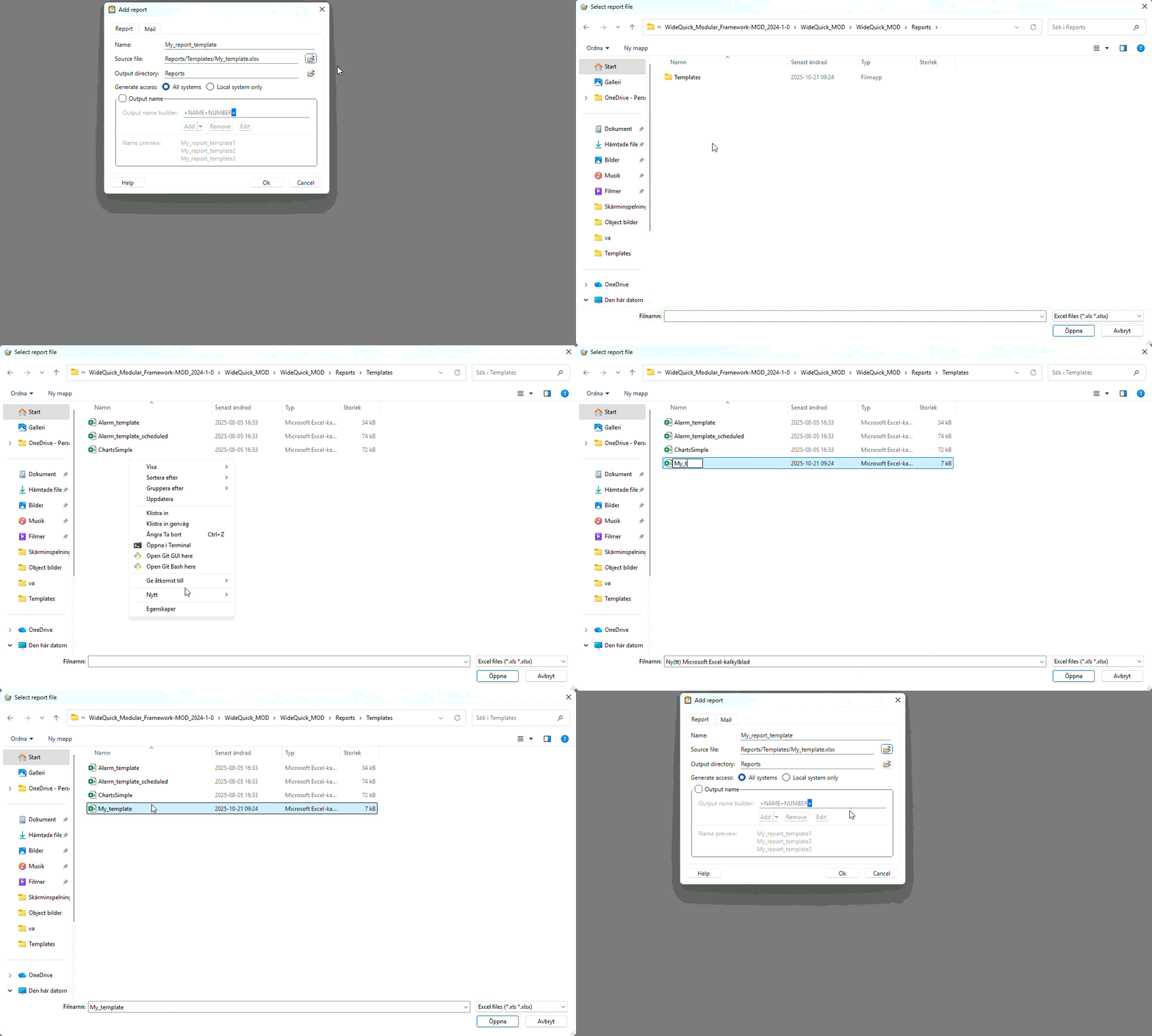
Den nya mallen visas under Rapporter i projektträdet, där den kan redigeras för att visa önskad information. Mer information om hur man skapar anpassade mallar finns här.
Lägga till en mall
När man lägger till en anpassad mall måste en motsvarande ReportController också skapas. Detta förklaras här.
Använda rapportverktyget i WideQuick® Runtime
För att hantera rapporter i WideQuick® Runtime, navigera till Historik → Rapporter → Rapporter - Lista. Den här sidan visar en lista över alla genererade rapporter med två kolumner:
- Rapport — Rapportens namn, som standard Larmrapport [#] där [#] anger genereringsnumret.
- Tidsstämpel — Datum och tid då inspelningen avslutas.
Från den här sidan kan rapporter skapas, tas bort eller skickas som e-postbilagor. Att skicka rapporter via e-post kräver att en SMTP-server är konfigurerad, vilket förklaras här.

För att skapa en ny rapport, klicka på Skapa rapport. En konfigurationsmeny visas till höger. Som standard finns fyra rapporttyper tillgängliga: Larmrapport, Larmrapport en larm, Energirapport och Energirapport vecka. Byt mellan dem genom att ändra rullgardinsmenyn Rapportmall.
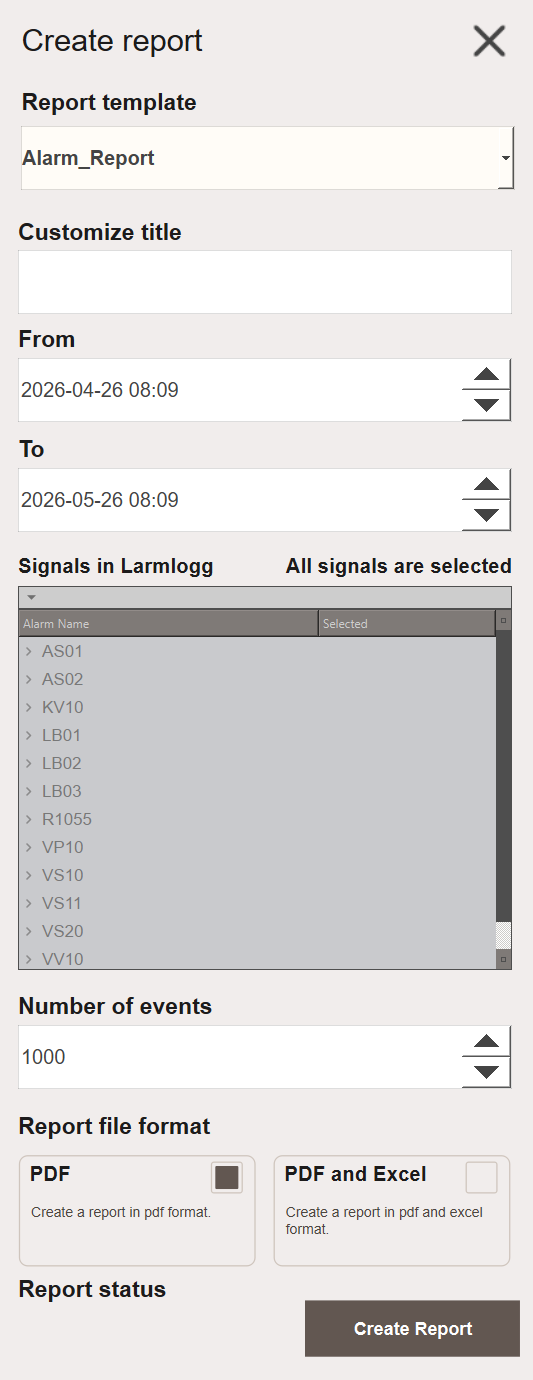
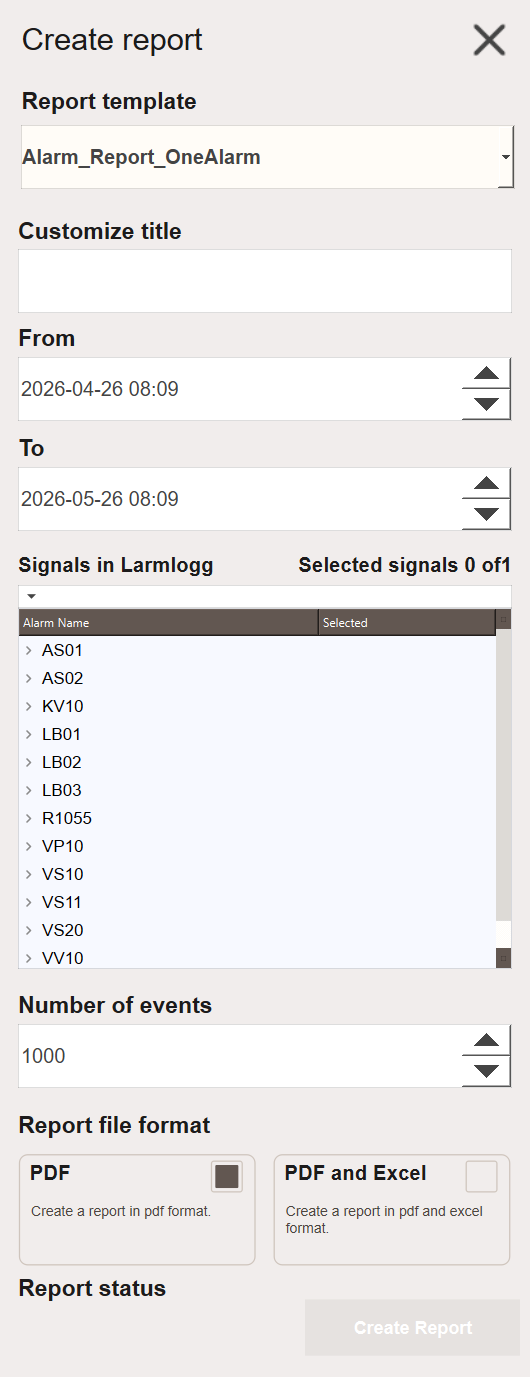

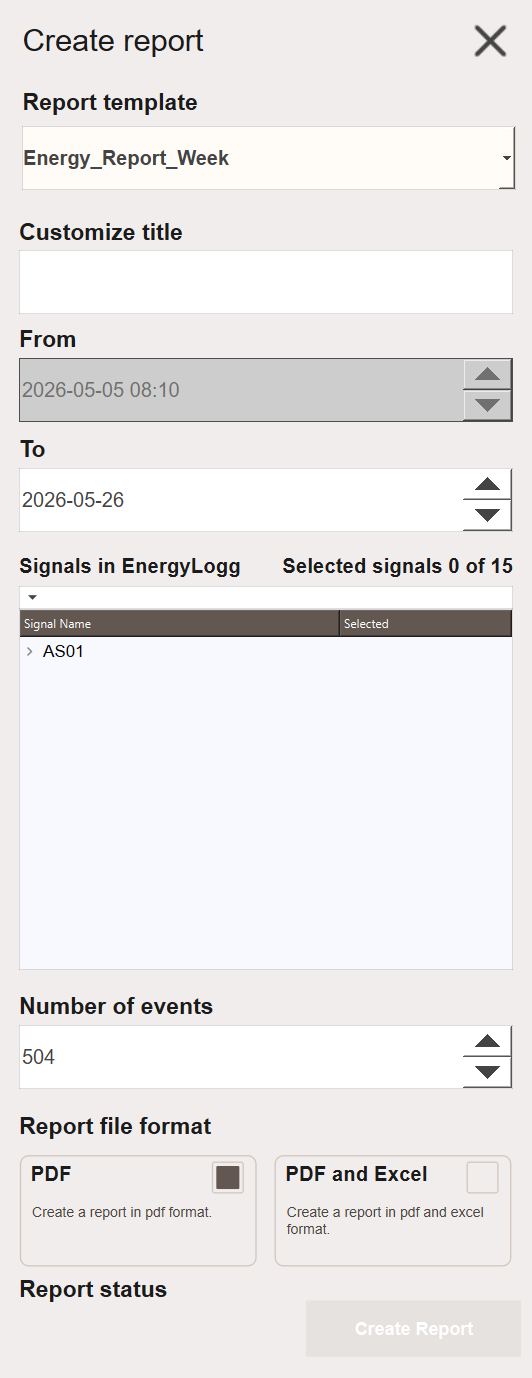
De fyra ReportControllers delar en liknande struktur men skiljer sig åt i vilka alternativ som är tillgängliga och vilka loggenheter som visas i TreeView. Nedan finns en beskrivning av varje alternativ:
- Rapportmall — Den rapportmall som ska användas. Standardvärde är Alarm_Report. En guide till att skapa mallar finns här.
- Anpassa titel — Anger rapportens titel, som visas på framsidan.
- Från — Startdatum för inspelningsperioden. Det här fältet är låst för energirapporter, eftersom de kräver historiska data från den tidpunkten och framåt. Se här för konfiguration.
- Till — Slutdatum för inspelningsperioden.
- LoggerlLista — Visar de signaler som är tillgängliga i den valda loggern. Låst för larmrapporter, eftersom de inkluderar alla signaler automatiskt.
- Antal händelser — Det maximala antalet händelser att inkludera. För energirapporter är standardvärdet antalet timhändelser i den valda tidsperioden.
- Rapportfilformat — Rapportens utdataformat: antingen PDF eller PDF och XLSM.
- Rapportstatus — Visar rapportens aktuella status, inklusive slutförande eller eventuella fel.
Larmrapporten och Larmrapport ett larm samlar larmdata för den valda tidsperioden. Energirapporten visar energidata över en treårsperiod, med ett individuellt diagram per år och en treårssammanfattning. Energirapport vecka följer samma struktur men visar data på veckobasis och täcker tre veckor som standard med ett individuellt diagram per vecka och en treveckorssammanfattning. För detaljerad konfiguration av varje rapporttyp, se Rapporter — Konfigurera.
När den väl har genererats läggs rapporten till i rapportlistan där den kan förhandsgranskas.
Schemalägga en rapport i WideQuick® Runtime
För att schemalägga en rapport, navigera till Historik → Rapporter → Rapporter - Schema.
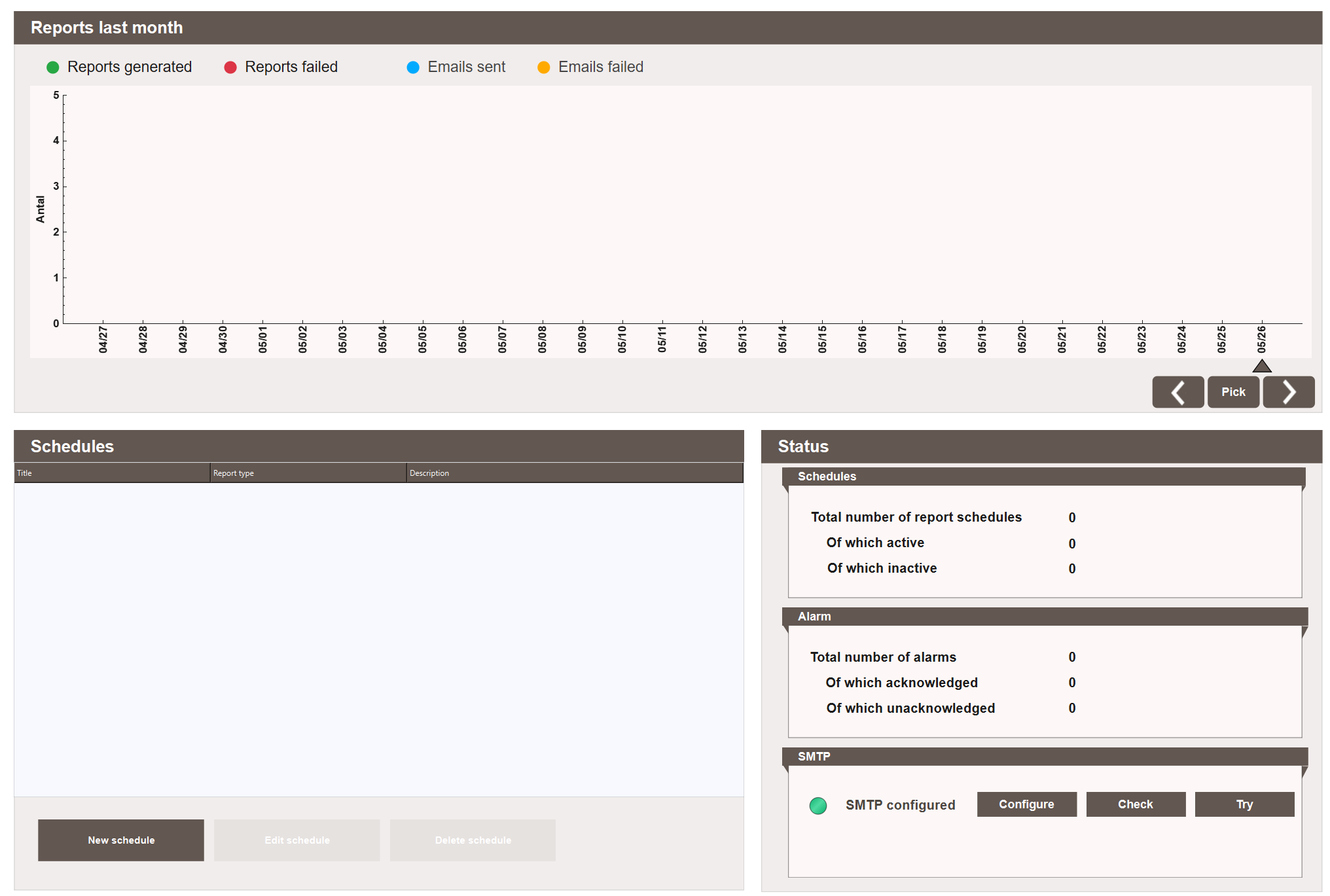
Klicka på Nytt schema för att skapa ett nytt schema. En meny med tre sidor visas till höger. Observera att den andra sidan ändras beroende på den valda Rapportmallen.
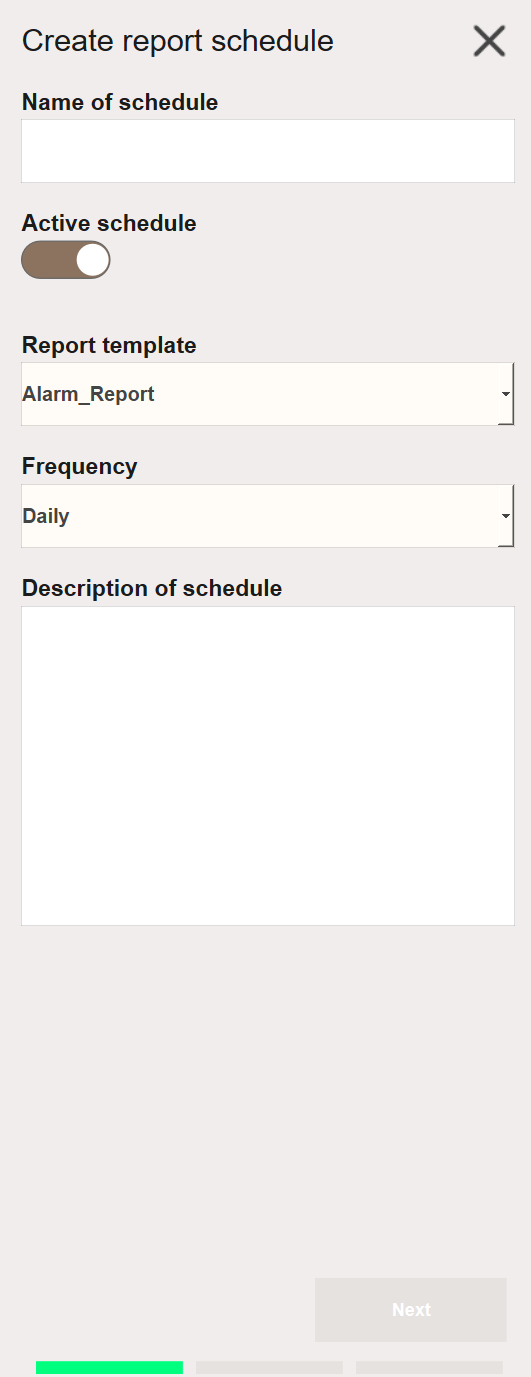
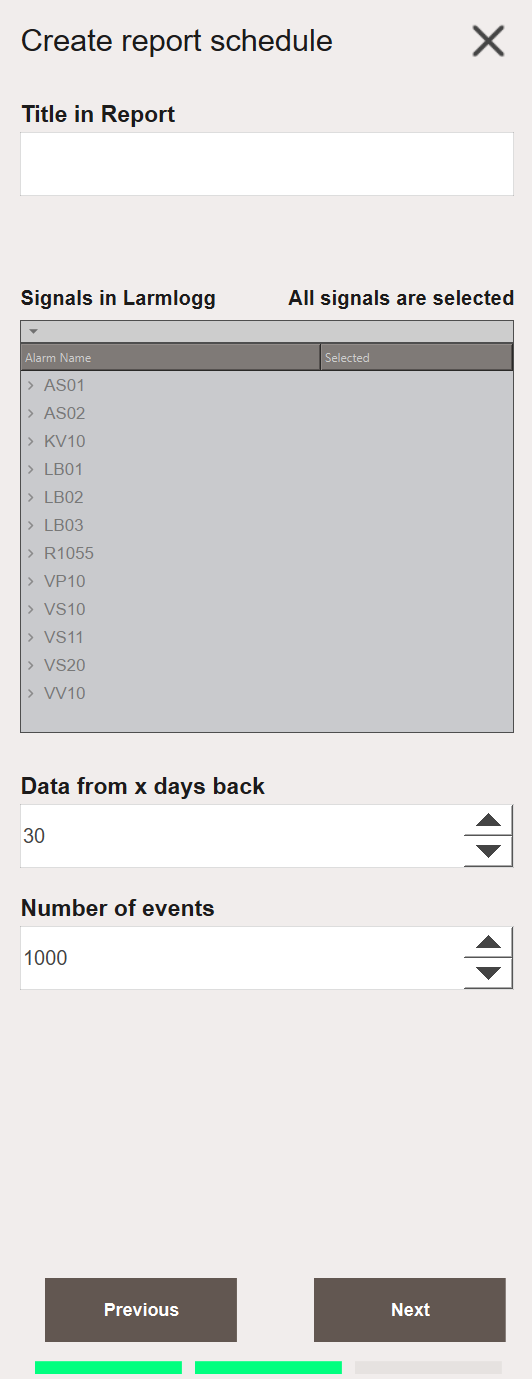
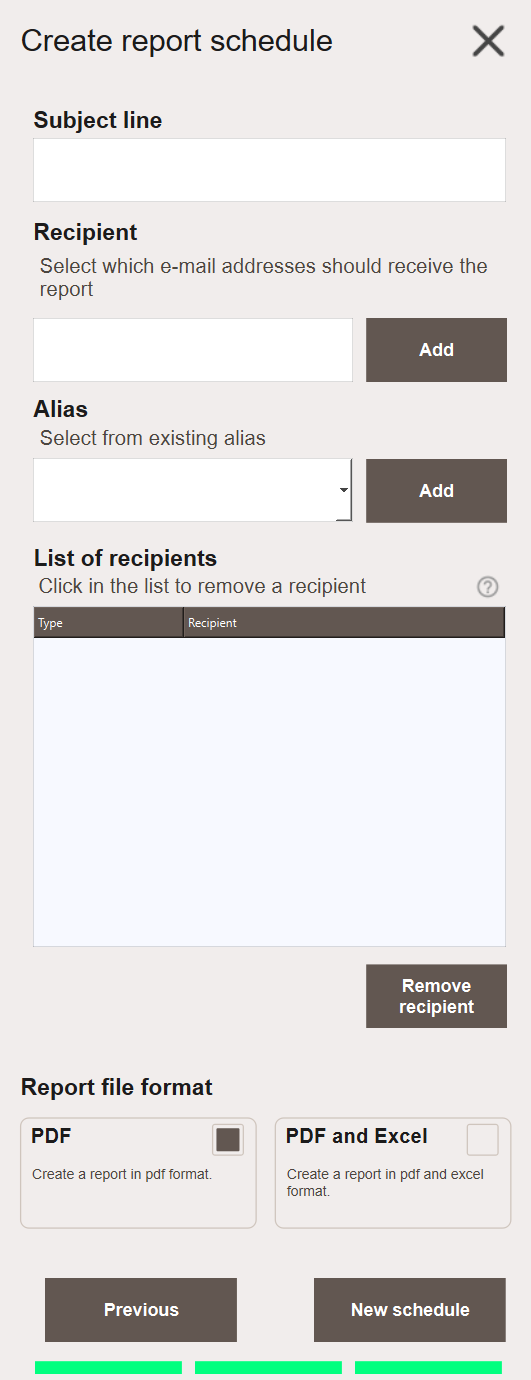
Den andra sidan speglar rapportkonfigurationen som beskrivs i föregående avsnitt. Nedan finns beskrivningar av alternativen på den första och tredje sidan:
-
Första sidan
- Schemanamn — Schemats namn.
- Aktivt schema — Växlar om det schemalagda rapporten är aktivt och kommer att skickas.
- Rapportmall — Den rapportmall som ska användas. Standardvärde är Alarm_Report. Se här för vägledning om att skapa mallar.
-
Frekvens — Hur ofta rapporten genereras. De tillgängliga alternativen och deras ytterligare inställningar är:
- Dagligen — Välj en specifik tid på dagen. Tider finns tillgängliga i 30-minutersintervall.
- Veckovis — Välj en veckodag och en specifik tid på dagen.
- Månadsvis — Välj en dag i månaden och en specifik tid på dagen. Systemet hanterar automatiskt månader med 30 eller 31 dagar, liksom februari och skottår.
- Kvartalsvis — Välj vilken månad i kvartalet (1, 2 eller 3), dagen i den månaden och en specifik tid på dagen.
- Årsvis — Välj en månad, dagen i den månaden och en specifik tid på dagen.
-
Schemabeskrivning — En beskrivning av schemat.
Note
Schema kontrolleras var 5:e minut. Den konfigurerade tiden är därför ungefärlig — rapporter kan skickas upp till 5 minuter efter inställd tid.
-
Tredje sidan
- Ämnesrad — Ämnesraden i det e-postmeddelande där rapporten skickas.
- Mottagare — Mottagarna av e-postmeddelandet. Accepterar både e-postadresser och alias.
- Alias — Visar tillgängliga alias. Välj ett och klicka på Lägg till för att lägga till det som mottagare.
- Mottagarlista — Visar den fullständiga listan över mottagare och anger om varje post är en e-postadress eller ett alias.
- Rapportfilformat — Formatet i vilket rapporten skickas: PDF eller Excel.
Nästa steg
- Konfigurera — inbyggda rapportmallar och rapporthistorik
- Utöka — skapa anpassade mallar och rapportkontroller