Användare och behörigheter
Krav
Följande skript krävs för att använda Användare och behörigheter samt all relaterad funktionalitet som täcks i guiderna för Användare och behörigheter:
scUsersscAlert
WideQuick gör det möjligt att skapa användarprofiler med specifika behörigheter, vilket möjliggör rollbaserad åtkomstkontroll i hela applikationen. Profiler kan konfigureras för att begränsa eller bevilja åtkomst till specifika vyer och åtgärder.
Lägga till och redigera användare
Användare kan hanteras i antingen WideQuick Designer® eller WideQuick Runtime®.
WideQuick Designer®
I projektträdet, dubbelklicka på Användare och behörigheter. För att lägga till en ny användare, högerklicka på Användare och välj Lägg till användare.... För att redigera en befintlig användare, dubbelklicka på Användare, högerklicka på användaren och välj Egenskaper....
WideQuick Runtime®
Navigera till Inställningar i huvudmenyn och öppna vyn Inställningar. Under Användare och behörigheter klicka på Byt användare. Klicka på Lägg till... för att skapa en ny användare eller välj en befintlig användare och klicka på Redigera... för att ändra den.
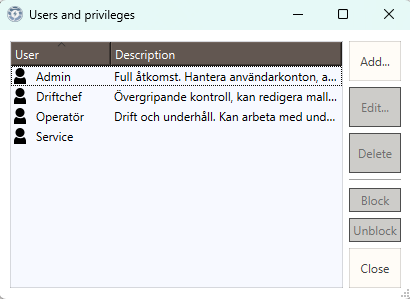
Användarinställningar
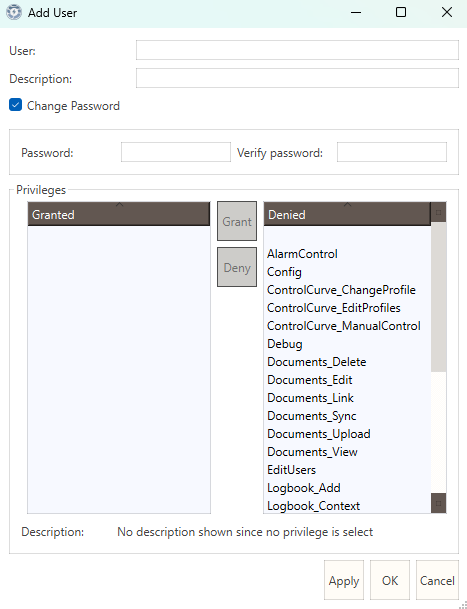
- Användare — användarnamnet för profilen
- Beskrivning — en valfri beskrivning av användaren
- Lösenord / Verifiera lösenord — ett valfritt lösenord för användaren
- Behörigheter — bevilja eller neka behörigheter genom att dubbelklicka på en behörighet, eller markera den och klicka på Bevilja eller Neka
Lägga till och redigera behörigheter
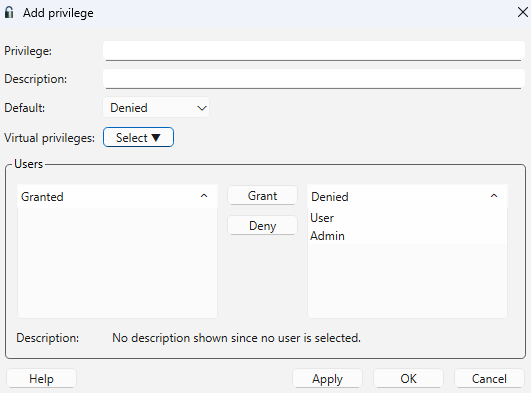
I projektträdet, dubbelklicka på Användare och behörigheter. För att lägga till en ny behörighet, högerklicka på Behörigheter och välj Lägg till behörighet.... För att redigera en befintlig behörighet, dubbelklicka på Behörigheter, högerklicka på behörigheten och välj Egenskaper....
- Behörighet — behörighetens namn
- Beskrivning — en valfri beskrivning av behörigheten
- Standard — om behörigheten är Beviljad eller Nekad som standard
- Virtuell behörighet — om en användare beviljas denna behörighet kommer de även att beviljas alla behörigheter som valts här
- Användare — bevilja eller neka användare genom att dubbelklicka på en användare, eller markera den och klicka på Bevilja eller Neka
Virtuella privilegier
Ett virtuellt privilegium gör det möjligt för ett enskilt privilegium att automatiskt tilldela ett eller flera ytterligare privilegier. När en användare tilldelas ett privilegium som innehåller virtuella privilegier får de även tillgång till alla privilegier som ingår i det — utan att behöva tilldela dem individuellt.
Exempel: Om privilegiet EditUsers har EditName och EditPassword som
virtuella privilegier kommer alla användare som tilldelats EditUsers automatiskt
även att ha EditName och EditPassword.
Virtuella privilegier konfigureras i privilegieegenskaperna i WideQuick Designer®. I projektträdet markeras privilegier som innehåller virtuella privilegier med en särskild ikon.

För att lägga till virtuella privilegier till ett privilegium, öppna privilegieegenskaperna och klicka på knappen Virtuellt privilegium för att välja vilka privilegier som ska ingå.
Begränsa Arbetsvyer med behörighet
Åtkomst till specifika Arbetsvyer kan begränsas baserat på behörigheter. Navigera till Inställningar → Arbetsvyer → Arbetsvyer - Behörighet i huvudmenyn.
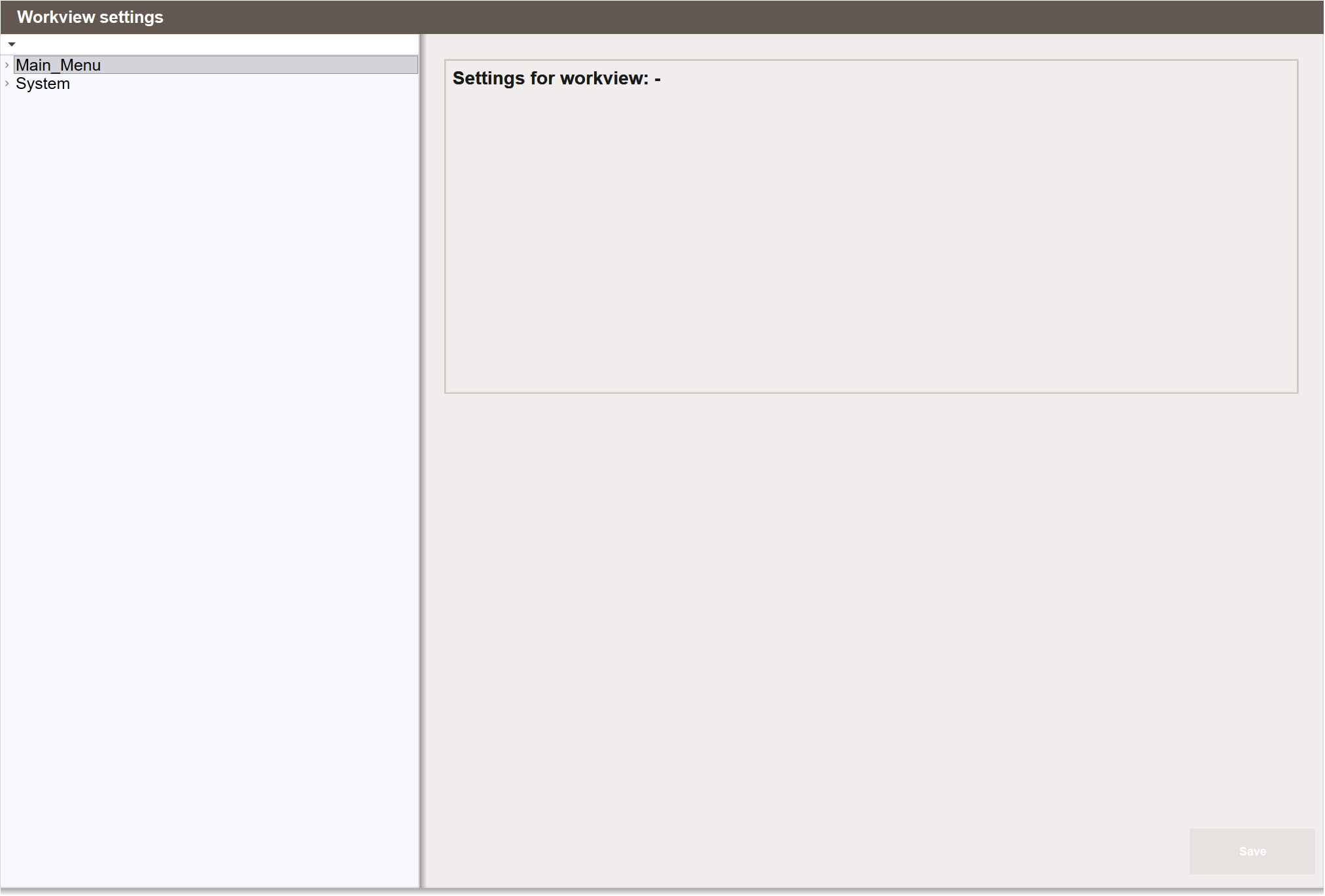
Välj den Arbetsvy där begränsningen ska tillämpas. Konfigurationsalternativ visas på höger sida av vyn.
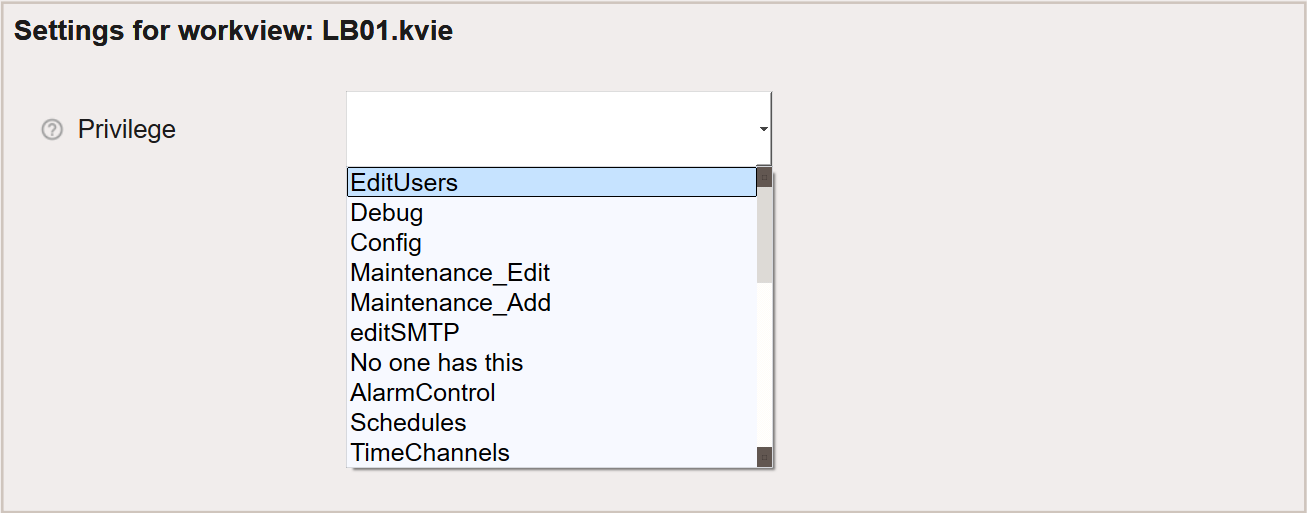
Välj den önskade behörigheten från rullgardinsmenyn och klicka på Spara för att tillämpa ändringen.
För information om hur begränsade Arbetsvyer visas i navigeringsmenyn och hur man konfigurerar de två visningsstilarna för låsta vyer, se Navigering — Konfigurering.