Dashboards — Utöka
Anpassade widgetar — Bygga nya widgetar från befintliga mallar
För att basera en ny widget på en befintlig drar du den från biblioteket Dashboard Widgets till en arbetsvy i WideQuick® Designer. Högerklicka på den placerade widgeten och välj Disconnect from template. Widgeten kan nu redigeras fritt. Justera layouten, lägg till eller ta bort objekt, och ändra skriptlogiken.
När ändringarna är klara drar du widgeten från arbetsvyn tillbaka till bibliotekslistan. Den lagras där som ett nytt objekt. För att byta namn på den högerklickar du på den i bibliotekslistan och anger ett nytt namn.
Samma sista steg gäller när man bygger en widget från grunden: när den är klar drar du den till biblioteket och byter namn på den där.
Det är även möjligt att redigera befintliga widgetar genom att dubbelklicka på en i biblioteket. Detta öppnar en ny Arbetsvy som endast innehåller en redigerbar version av widgeten.
Rutnätsdimensioner
Använd dessa dimensioner för att säkerställa att nya widgetar anpassas till dashboardens rutnät. Kombinera bredd och höjd för önskat spann — en 2×1-widget använder bredd 2 och höjd 1.
| Enheter | Bredd | Höjd |
|---|---|---|
| 1 | 385 px | 240 px |
| 2 | 780 px | 490 px |
| 3 | 1175 px | 740 px |
| 4 | 1570 px | 990 px |
Granska befintliga widgetar
För att förstå hur en widget hanterar signaler, egenskaper eller layout dubbelklickar du på den i bibliotekslistan. Detta öppnar en redigerbar version av widgeten där skriptet och dynamiken för varje del kan granskas och användas som referens.
Tip
Högerklicka på en placerad widget i en Arbetsvy och välj Show template för att öppna biblioteket och markera källobjektet — praktiskt för att hitta vilken mall en widget på dashboarden kommer från.
Rollbaserade dashboards — Styra åtkomst och standardvyer
Ange visningsbehörigheter
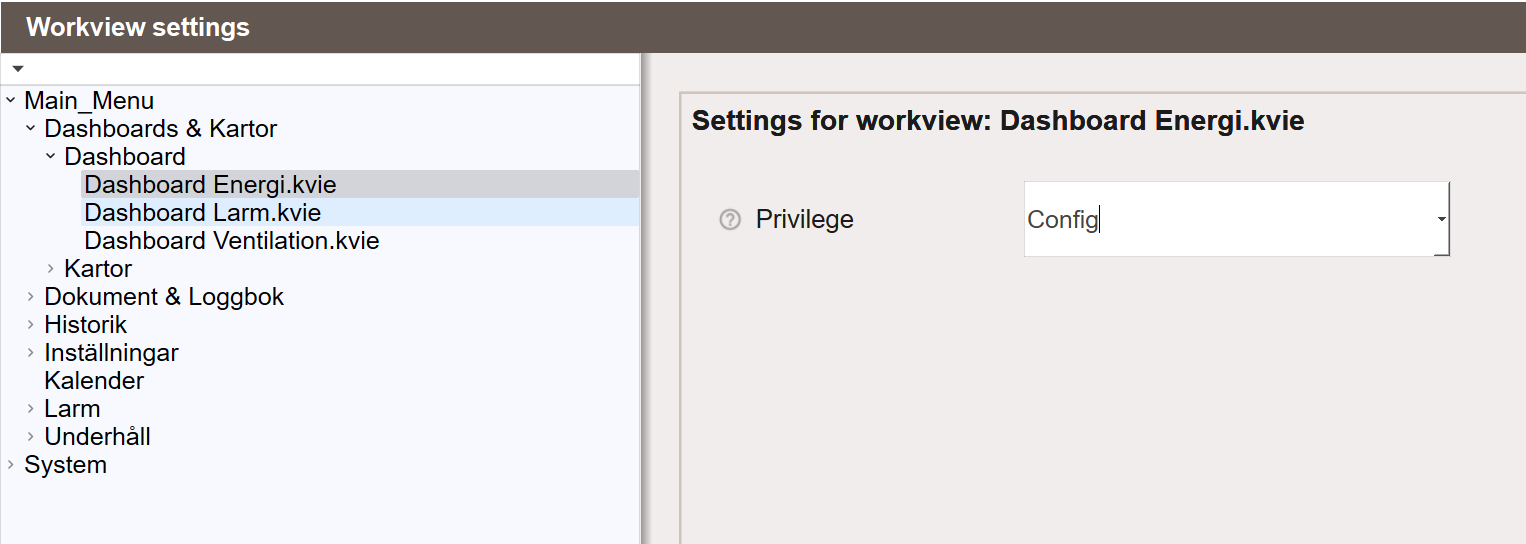
Visningsbehörigheter begränsar vilka användare som har åtkomst till en given dashboard. Ange dem vid körning genom att navigera till Huvudmeny → Inställningar → Arbetsvy Privileges. Välj Arbetsvyn från trädet till vänster och ange sedan den nödvändiga behörighetsnivån i listrutan Privilege till höger.
Ange standardvy per roll
För att ange en annan standarddashboard per roll lägger du till logiken i onLoad-skriptet för Arbetsvyn Workspace.kvie i WideQuick® Designer. Använd _sys_user_name för att matcha en specifik användare eller System.currentUser().hasPrivilege() för att matcha en behörighetsnivå.
app.MultiViewer = this.MultiviewerPage;
if (_sys_user_name == "Admin"){
    app.MultiViewer.setView("Main_Menu/Dashboards & Kartor/Dashboard/Dashboard Larm.kvie");
}
if (System.currentUser().hasPrivilege("Config")){
    app.MultiViewer.setView("Main_Menu/Dashboards & Kartor/Dashboard/Dashboard Ventilation.kvie");
}