Historik — Konfigurering
Följa ett signal
Panelen Följ signal håller diagrammet centrerat på en specifik signal när dess värde förändras över tid.
Så här följer du en signal:
- Välj en signal från rullgardinsmenyn.
- Klicka på Följ. Den följda signalen har en tjockare linje och de övriga linjerna tonas ned i färg.
Så här slutar du följa:
- Klicka på Sluta följa. Diagrammet återgår till sin normala visning.
Sparade signalgrupper
Signalgrupper kan sparas och läsas in igen för att slippa välja om samma signaler varje gång. Sparade grupper hanteras från avsnittet Sparade grupper i panelen Följ signal.
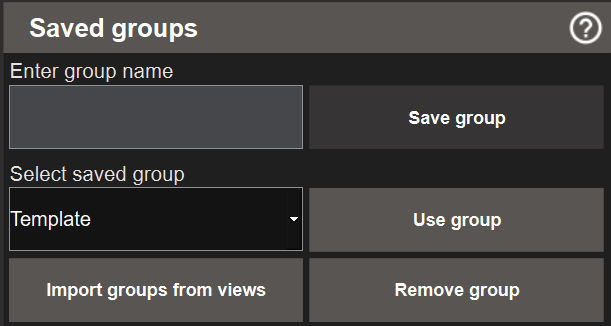
Så här sparar du en signalgrupp:
- Välj signalerna och klicka på Använd så att de visas i diagrammet.
- Skriv ett namn i fältet Ange gruppnamn.
- Klicka på Spara grupp. Gruppen sparas och visas i rullgardinsmenyn Välj sparad grupp.
Så här läser du in en sparad grupp:
- Välj gruppen från rullgardinsmenyn Välj sparad grupp.
- Klicka på Använd grupp. Signalerna från gruppen väljs och tillämpas i diagrammet.
Så här tar du bort en sparad grupp:
- Välj gruppen från rullgardinsmenyn Välj sparad grupp.
- Klicka på Ta bort grupp. Gruppen tas bort. Detta påverkar inte den loggade signaldatan.
Importera grupper från andra vyer
Både den projektövergripande Historiken och den vyspecifika Historiken låter dig importera sparade grupper som skapats i andra vyer. Det gör att du kan återanvända en grupp som sparats i en vy utan att behöva skapa den på nytt.
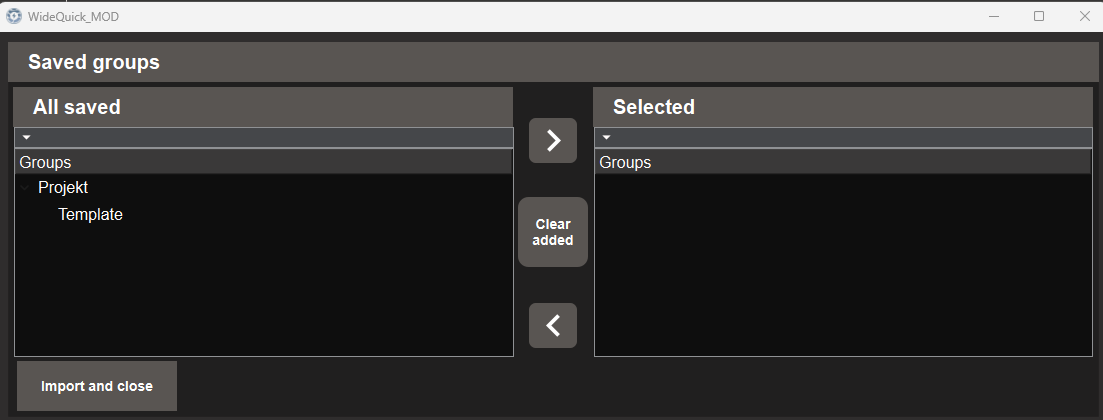
Så här importerar du grupper från andra vyer:
- Klicka på Importera grupper från vyer i avsnittet Sparade grupper. En dialogruta öppnas.
- Den vänstra panelen (Alla sparade) listar alla sparade grupper i projektet — både projektövergripande grupper och grupper sparade i andra vyer, organiserade efter källa.
- Välj en grupp och klicka på → för att flytta den till den högra panelen (Valda).
- Upprepa för varje grupp du vill importera.
- Klicka på Importera och stäng. Grupperna läggs till i den aktuella listan med sparade grupper.
Om du vill ta bort en grupp från ditt urval innan import, väljer du den i den högra panelen och klickar på ←. Klicka på Rensa tillagda för att tömma den högra panelen helt.
Note
Att importera en grupp kopierar den till den aktuella kontexten. Ändringar i den ursprungliga gruppen efter import återspeglas inte.
Nästa steg
- Utöka — öppna den vyspecifika popup-rutan från ett skript och felsökning