Kartor och indikatorer — Konfigurering
Det här avsnittet beskriver hur de mer avancerade kartindikatorerna konfigureras, inklusive Pin Status, klusterpinnar, linjer och filter. För att komma igång med att sätta upp ett Kartvy-objekt och lägga till grundläggande indikatorer, se Kom igång.
Konfigurera indikatorer
Följande indikatorer finns tillgängliga i objektbiblioteket Map Indicators och läggs till på samma sätt som beskrivs i Kom igång. Varje indikator har egenskaper som måste konfigureras för att den ska fungera. Avsnitten nedan beskriver dem.
Pin Status
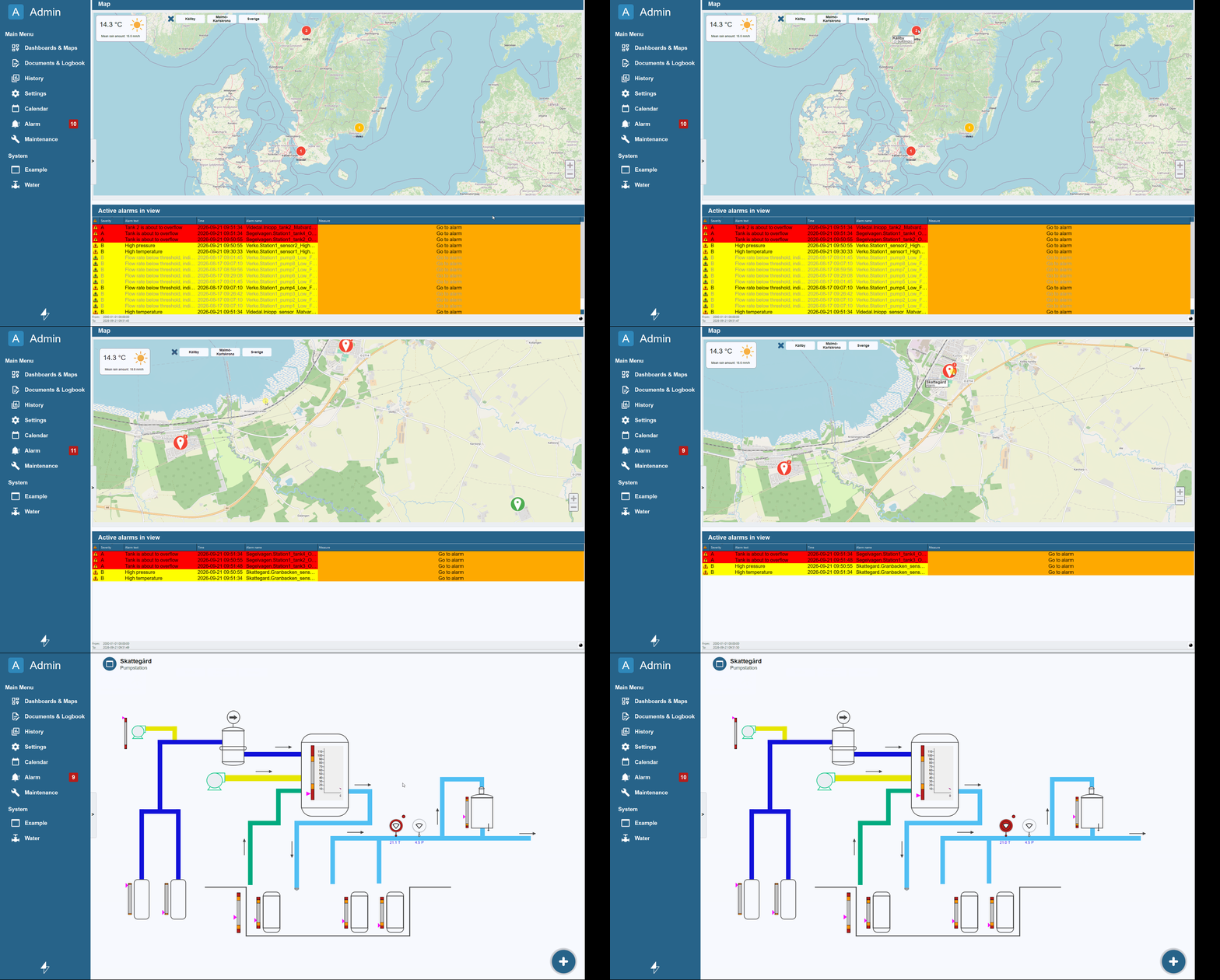
Pin Status-objekt är nyckeln till att koppla en Kartvy till Arbetsvyer. De
implementeras på samma sätt som en vanlig pinne, men med mer logik bakom sig. När
de är korrekt länkade till en Arbetsvy kan användaren navigera direkt till den
Arbetsvy med ett klick. Pinnens bakgrundsfärg visar också den aktuella statusen för Arbetsvyn: aktiv, varning eller larm. Pinnen kan
dessutom visa antalet aktiva larm och varningar. Tillsammans gör dessa funktioner
pinStatus-objekt till grunden för systemkontroll via en karta.
Note
För att visa en annan ikon på pinStatus-objektet, ändra dess SVG eller gör en
kopia av objektet och ändra SVG på kopian.
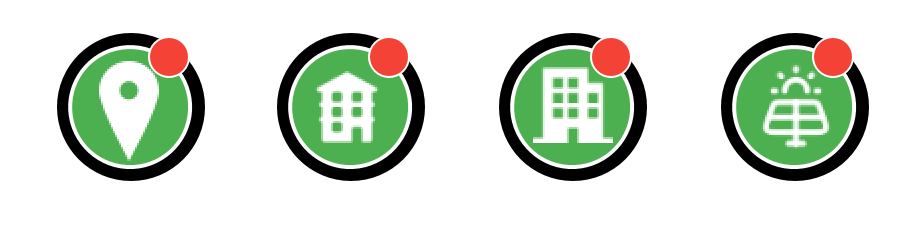
Biblioteket har också färdiga varianter av pinStatus med egna ikoner, till exempel
pinStatusAppartment, pinStatusOffice och pinStatusSolarPark. Exempelkartor som
använder dem finns i huvudmenyn under Dashboards & Kartor.
Följande egenskaper anges på ett pinStatus-objekt:
- linkedView — Den Arbetsvy eller mapp som pinnen öppnar vid klick, och vars
status den visar. En sökväg som slutar på
.kvieöppnar den Arbetsvyn. Alla andra sökvägar öppnar mappen i menyn. En pinne utan linkedView zoomar in kartan två steg när den klickas. - systemName — Namnet som visas på infokortet.
När pekaren hålls över en pinne visas ett infokort med dess namn och status: Offline, Normal, Varning eller Larm. En klusterpinnes infokort visar hur många pinnar den rymmer, till exempel "(4 byggnader)".
Direktnavigering
Inställningen Direktnavigering (karta), under Inställningar → Navigering, avgör
vad ett klick på en pinne gör. Den är på som standard, och ett klick öppnar pinnens
linkedView direkt. När den är av sparar pinnen i stället sina uppgifter på Kartvyn
som MapSelectedPin, MapSelectedLink, MapSelectedAlarm och MapSelectedStatus.
Exempelkartorna visar dem i panelen Info kring vald nål, med knappen Gå till vy
eller Gå till mapp. En egen karta behöver en panel som läser de egenskaperna.
För att integrera ett Alarm-objekt med en karta och statuspinnar, se Koppla Alarm till Kartvy.
Klusterpinnar
Klusterpinnar kan användas för att gruppera underliggande pinnar till en, vilket minskar röran på kartan och förbättrar navigationen. En klusterpinne skapas på samma sätt som en vanlig pinne, men med ytterligare egenskaper.

Följande egenskaper måste konfigureras:
- areaName — Namnet som visas i verktygstipset och hjälper användaren med navigationen.
- zoomTarget — Styr zoomnivån när pinnen trycks in. I kombination med kartans zoomintervall ger detta en sömlös navigering: ett tryck på pinnen visar dess underordnade pinnar och döljer klusterpinnen.
- roi — Kärnan i klusterpinnen. Bestämmer det område inom vilket klustret samlar andra pinnar som sina underordnade. Om en pin befinner sig inom roi för två kluster- pins, kommer den närmaste att ta den som sin underordnade.
Klusterpinnen återspeglar också sina underordnade barns status genom sin bakgrundsfärg och visar antalet anslutna underordnade.
För att aktivera klusterpinnefunktionen, lägg till följande i Kartvy:s onLoad- skript:
scMap.mapView = this;
scMap.initClusters(this);
if (scMap.alarmList) scMap.updateAlarmList(this, scMap.alarmList);
Linjer
Linjer är användbara för att visualisera stigar eller rör i en applikation. Eftersom rör sträcker sig över
flera koordinater kräver de mer konfiguration än andra indikatorer. Linjer finns
i tre storlekar: SmallPipeLines, MediumPipeLines och MainPipeLines.
Följande egenskaper är tillgängliga:
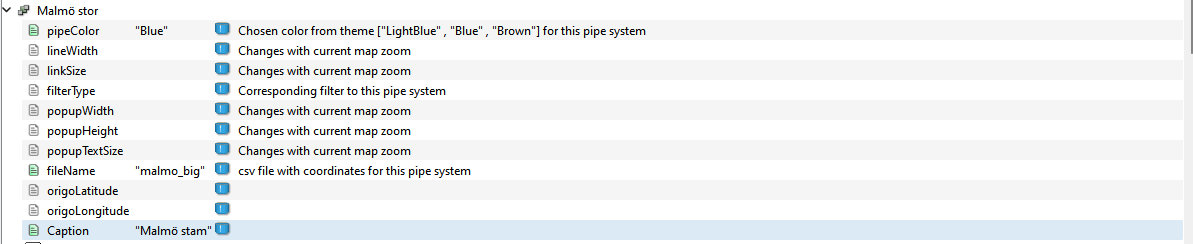
- pipeColor — Linjens färg. Färger kan väljas från temat mapIndicators, som finns i projektträdet under Themes. För att lägga till anpassade färger, lägg till dem i temat mapIndicators och referera till färgnamnet här.
- lineWidth (valfritt) — Ändrar linjebredden. Det här värdet påverkas av zoomning, så det fungerar som ett startvärde snarare än en konstant.
- linkSize (valfritt) — Varje linjesegment är anslutet av en ellips som kallas Link. Ändrar storleken på länken.
- filterType — Används av applikationen för att filtrera olika nätverk. Det här behöver inte fyllas i manuellt.
- popupWidth (valfritt) — Popupens bredd.
- popupHeight (valfritt) — Popupens höjd.
- popupTextSize (valfritt) — Ändrar teckenstorlek för popuptexten.
- fileName — Namnet på filen i mappen
mapPathssom innehåller koordinaterna för linjenätverket, utan filändelsen.txt. Filen kan innehålla högst 50 koordinatrader, vilket ger 49 segment. - origoLatitude och origoLongitude — Finns bara på
MainPipeLinesoch används inte. - Caption — Rubriken som visas i kartindikatorn.
Ett klick på ett segment i ett linjenätverk öppnar en infopopup. Varje segmentobjekt
(MainLine1, MediumLine1 eller SmallLine1) har en egen Header och Text för
popupen. En tom Header ersätts av nätverkets Caption, och en tom Text lämnar
popupens innehåll tomt.
Inte på fjärr- och webbklienter
Linjenätverk visas inte på fjärr- och webbklienter.
Exempelkonfiguration:
CSV-fil med koordinater
För att länka ett linjenätverk till en koordinatfil, skapa en .txt-fil i projektets mapp mapPaths. Om mappen inte finns, skapa den.
Filen har en rubrikrad lat,long följd av två kommaseparerade kolumner, latitud och longitud, som definierar sträckan från start till slut. Följande exempel täcker ett nätverk över Malmö, Sverige:
lat,long
55.60993454611365,13.067280081496149
55.60754066940655,13.068012894315629
55.59706293405991,13.064900367032141
55.586229083148936,13.06210645824121
55.575010991019305,13.049196672585212
55.56406209265025,13.023184417468679
55.56771206450431,12.986285551858925
55.57070805669029,12.948037902764336
55.58835253553419,12.947941561647154
55.597117367875725,12.970678198813472
55.603812162853316,12.994474594377622
55.607077501929616,13.02193197387472
55.607186342050994,13.0452466622596
55.61529406922991,13.083397968508196
För att länka filen till en linjegrupp såsom MainPipeLines, ange egenskapen fileName
till filnamnet utan filändelse, här malmo_big:

Ge filen ett unikt namn
Filnamnet får inte vara samma som något annat namn i Datalagret, till exempel en
larmgrupp. Om det är det ritas linjenätverket inte, och ett scMap.readFromCSV() error
skrivs till loggen.
Filter
Filter låter användare fokusera på en specifik uppsättning linjer eller nätverk genom att växla deras
synlighet. Alla linjenätverk registreras automatiskt med filtret, så ingen
ytterligare konfiguration krävs. Lägg till ett FilterRow-objekt i Kartvyn på samma sätt
som vilket annat objekt som helst. En enskild Filter-knapp fungerar inte på egen hand.
FilterRow visar en knapp per linjenätverk, för upp till 8 nätverk. Alla nätverk är dolda
tills ett filter väljs, och när alla filter avmarkeras döljs de igen.
Nästa steg
- Utöka — skapa anpassade kartindikatorer