Navigation — Kom igång
Krav
Följande skript krävs för att använda Navigation och all relaterad funktionalitet som täcks i navigationsguiden:
scNavscSubNavPopupscLinkingscSubNavscObjectFinderscPrototypesscSuffixscThemesscUsersscAlert
Det här avsnittet täcker grunderna i navigationsmodulen, inklusive hur man lägger till Arbetsvyer i navigationsmenyn och hur helskärmsmenyn fungerar. Navigationsmodulen bygger automatiskt menystrukturen utifrån mappstrukturen i WideQuick® Designer, vilket gör det enkelt att hantera och utöka i takt med att projektet växer.
För åtkomstkontroll och visningsinställningar för begränsade vyer, se Navigation — Konfigurering. För avancerad funktionalitet som GoTo-genvägar och anpassade ikoner, se Navigation — Utöka.
Lägga till Arbetsvyer i navigationen
Den automatiska navigationen består av två delar: mappen Main_Menu och mappen System. Alla Arbetsvyer som placeras i någon av dessa mappar visas automatiskt i menyn.
Det rekommenderas starkt att alla Arbetsvyer placeras i mappen System snarare än i Main_Menu. Framtida uppdateringar av Modular Framework kan lägga till ytterligare menygrupper i Main_Menu, vilket kan komplicera uppgraderingar om den har modifierats.
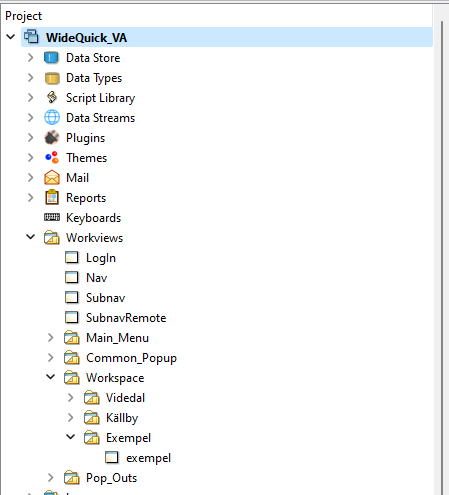
För att skapa en ny vy i menyn, placera en ny Arbetsvy inuti en mapp under System-mappen, som visas i exemplet nedan. Att klicka på denna nod i menyn öppnar vyn direkt.


Om flera Arbetsvyer läggs till i samma mapp ändras ikonen i menyn — att klicka på den öppnar en undermeny istället, som visas nedan. Ytterligare mappar kan nästlas inuti för att bygga ännu djupare navigationsstrukturer.

Helskärmsmeny
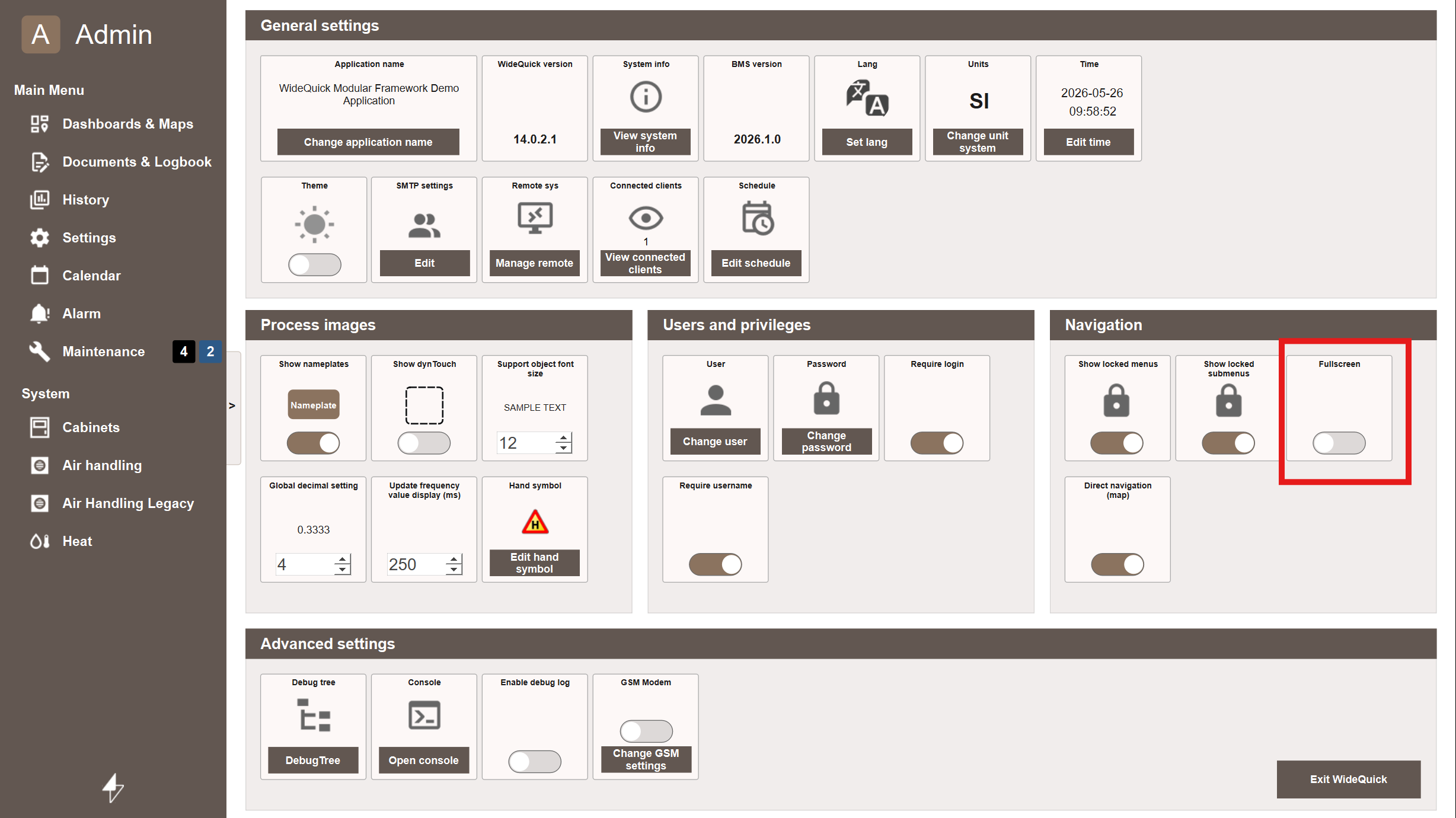
Helskärmsmenyn ger användarna en omedelbar överblick över katalogstrukturen och möjliggör snabb navigering till nästlade vyer. Den kan aktiveras eller inaktiveras i WideQuick® Runtime via Inställningar, så att användarna kan växla utifrån sina preferenser.
Menyn byggs automatiskt utifrån katalogstrukturen i WideQuick® Designer, vilket innebär att designbeslut som tas där återspeglas direkt i körläget.
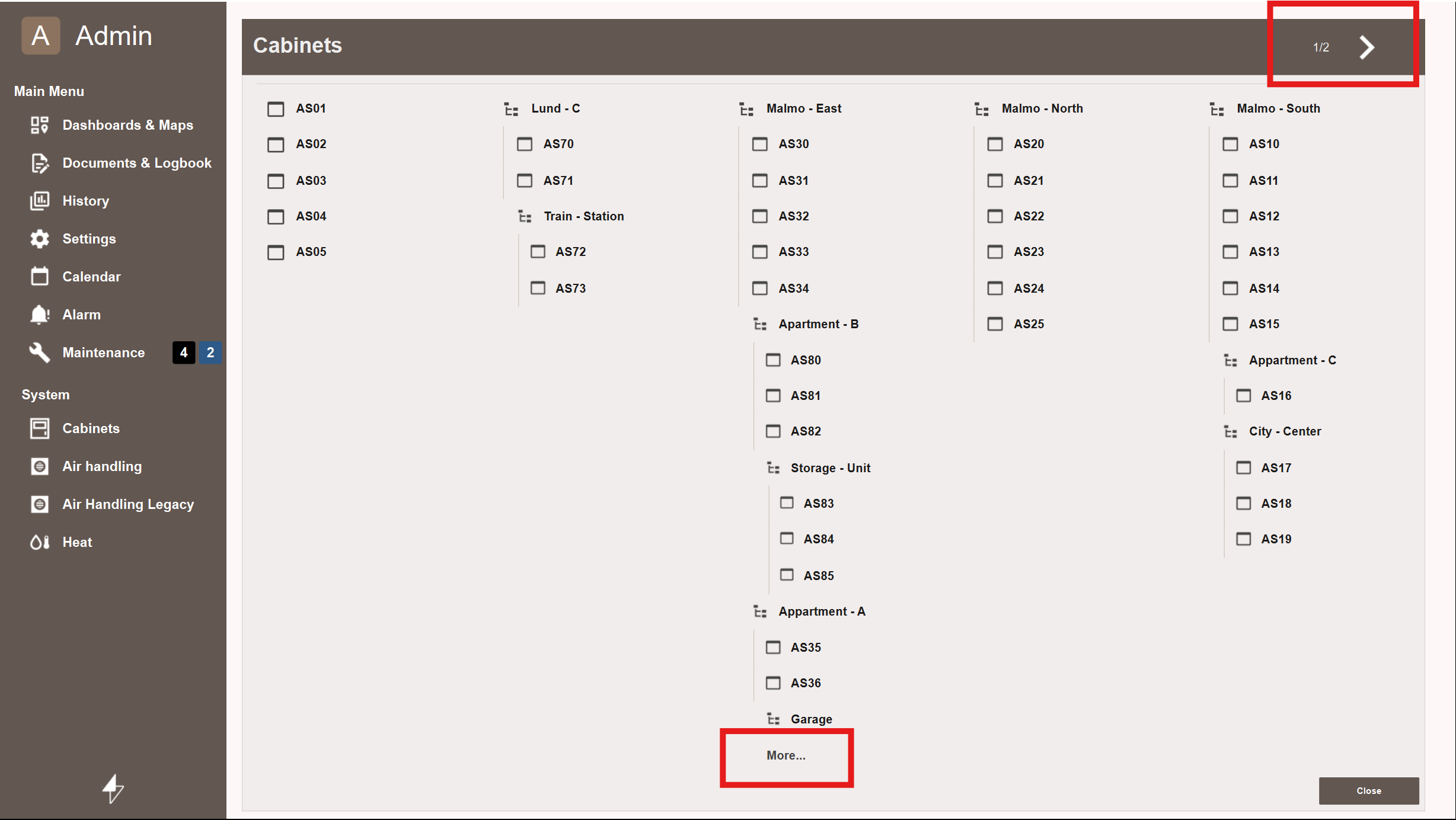
Helskärmsmenyn är utformad för att visa så många Arbetsvyer som möjligt och samtidigt förbli organiserad. Layouten följer dessa regler:
- Enbart Arbetsvyer — Om en katalog enbart innehåller Arbetsvyer utan underkataloger arrangeras Arbetsvyer i rader.
- Enbart kataloger — Om en katalog enbart innehåller underkataloger arrangeras toppnivåkatalogerna i kolumner, med sina underordnade visade i samma kolumn.
- Blandat innehåll — Alla Arbetsvyer på toppnivå placeras i den första kolumnen, följt av kataloger arrangerade kolumnvis.
Helskärmsmenyn kan visa upp till 90 kataloger och Arbetsvyer samtidigt. Om denna gräns överskrids anpassar menyn sig automatiskt på två sätt:
- Kolumnspill — Om en enskild kolumn överskrider det maximala antalet rader visas en Mer...-knapp längst ned i den kolumnen. Att klicka på den roterar navigationen till mappen längst upp i den kolumnen, vilket låter användaren bläddra igenom dess innehåll.
- Sidspill — Om det finns för många toppnivåkataloger för att få plats på en enda sida visas en navigeringspil i det övre vänstra hörnet för att navigera till nästa sida.
Tillsammans gör dessa två mekanismer att helskärmsmenyn kan skalas till system av valfri storlek — oavsett hur många vyer eller kataloger ett projekt innehåller kommer menyn alltid att vara navigerbar.
Nästa steg
- Konfigurering — behörighetskrav på vyer och visningsinställningar för begränsade vyer
- Utöka — GoTo-funktion och anpassade navigationsikoner