Dokument — Kom igång
Krav
Följande skript krävs för att använda Dokument och all relaterad funktionalitet som täcks av Dokument-guiderna:
scDocscLinkingscSubNavscObjectFinderscPrototypesscSuffixscThemesscUsersscAlert
Dokumentmodulen finns under Dokument & Loggbok -> Dokument i huvudmenyn. Vyn Dokument - Lista är den primära ingångspunkten — den visar alla dokument som finns i systemet och låter dig lägga till, förhandsgranska och hantera dem.
Filvyn
Vyn är uppdelad i två paneler. Den vänstra panelen visar ett filträd med två kategorier: Lokala filer och Onlinefiler. Lokala filer lagras på servern; onlinefiler är länkar till externa URL:er. Den högra panelen visar förhandsvisning för den valda filen. På WideQuick® Web visas en tredje kategori för filer som inte kan öppnas i webbläsaren.
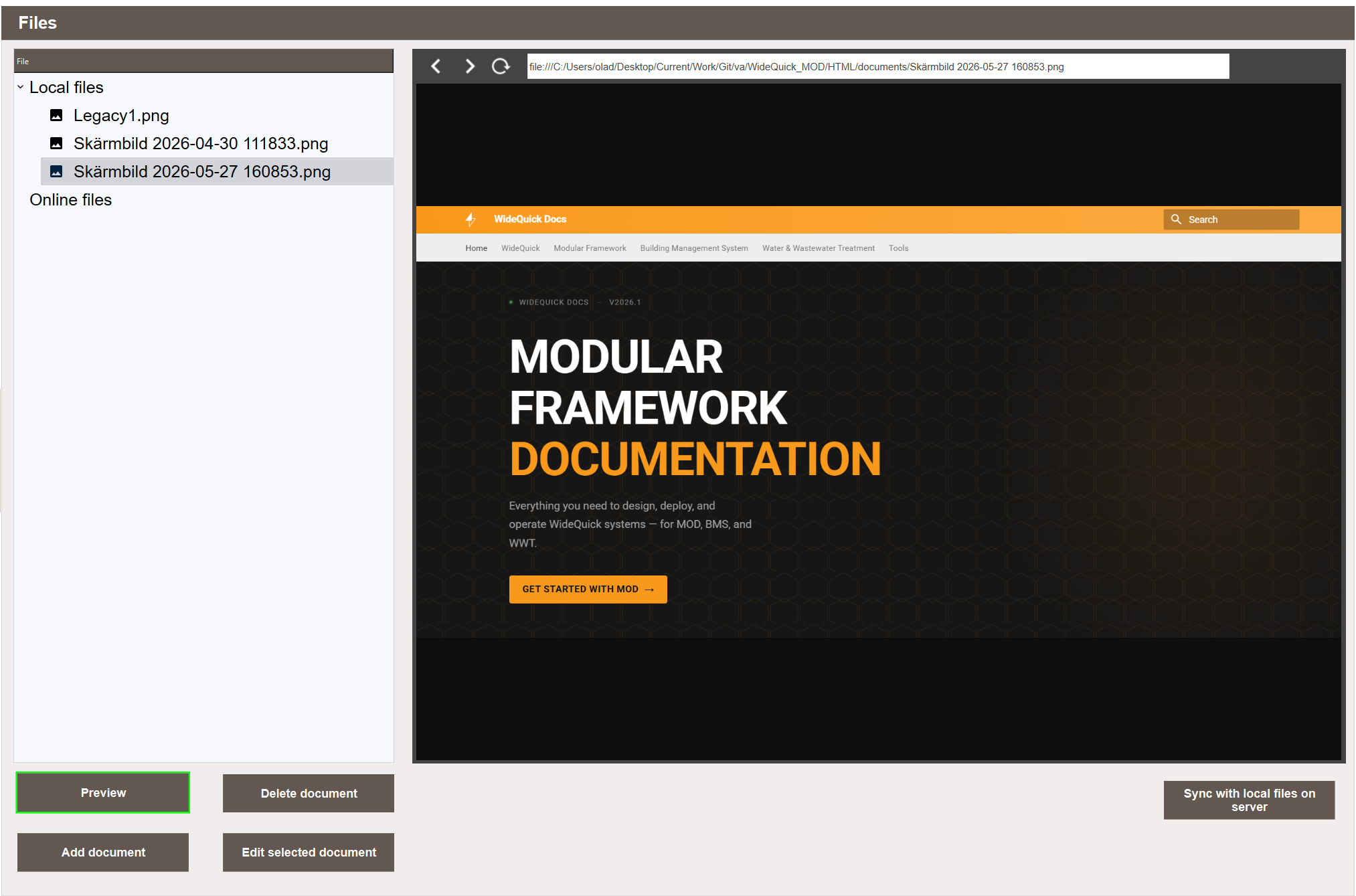
Följande åtgärder är tillgängliga längst ned i vyn:
- Förhandsgranska — öppnar den valda filen i förhandsgranskningspanelen.
- Lägg till dokument — öppnar uppladdningsdialogen för att lägga till ett nytt dokument.
- Ta bort dokument — tar permanent bort det valda dokumentet.
- Redigera valt dokument — byt namn på det valda dokumentet.
- Synkronisera med lokala filer på server — söker igenom dokumentmappen på servern och uppdaterar listan för att matcha. Se Synkronisering med filsystemet.
Ladda upp en lokal fil
- Klicka på Lägg till dokument.
- Välj fliken Ladda upp fil.
- Klicka på släppzonen eller dra filer till den för att lägga till dem i kön.
- Klicka valfritt på ett filnamn i kön för att byta namn på det innan uppladdning.
- Klicka på Ladda upp filer.
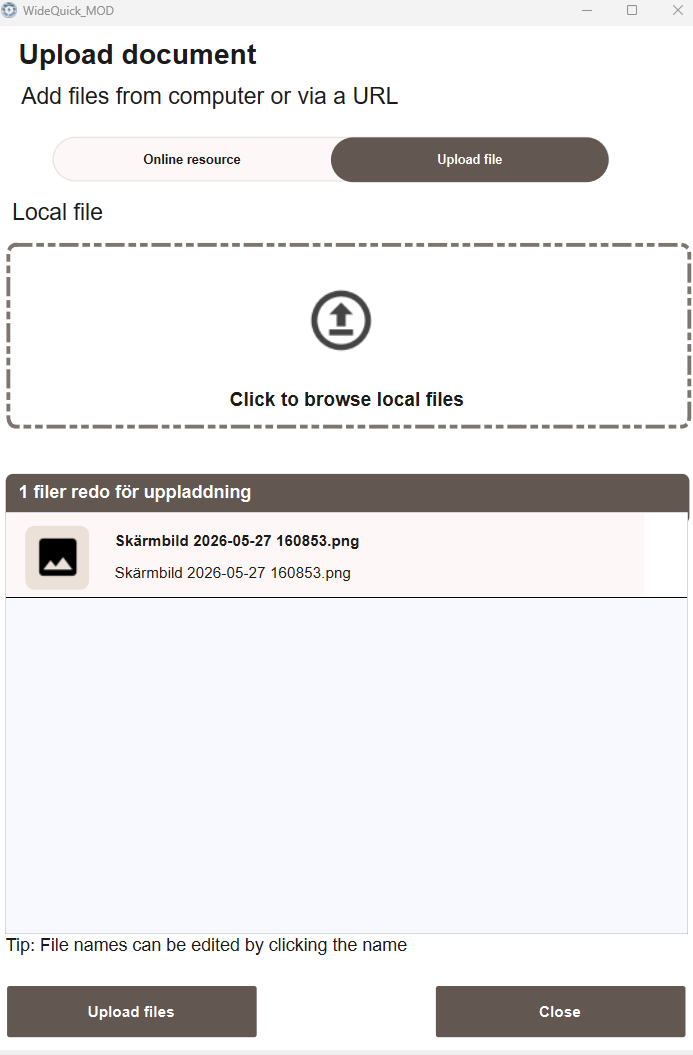
Filerna kopieras till servern och läggs till i dokumentlistan under Lokala filer.
Lägga till en onlineresurs
- Klicka på Lägg till dokument.
- Välj fliken Onlineresurs.
- Ange URL:en i fältet Dokument-URL.
- Ange ett visningsnamn i fältet Dokumentnamn.
- Välj filtyp med hjälp av ikonväljaren.
- Klicka på Lägg till.
- Klicka på Ladda upp filer.
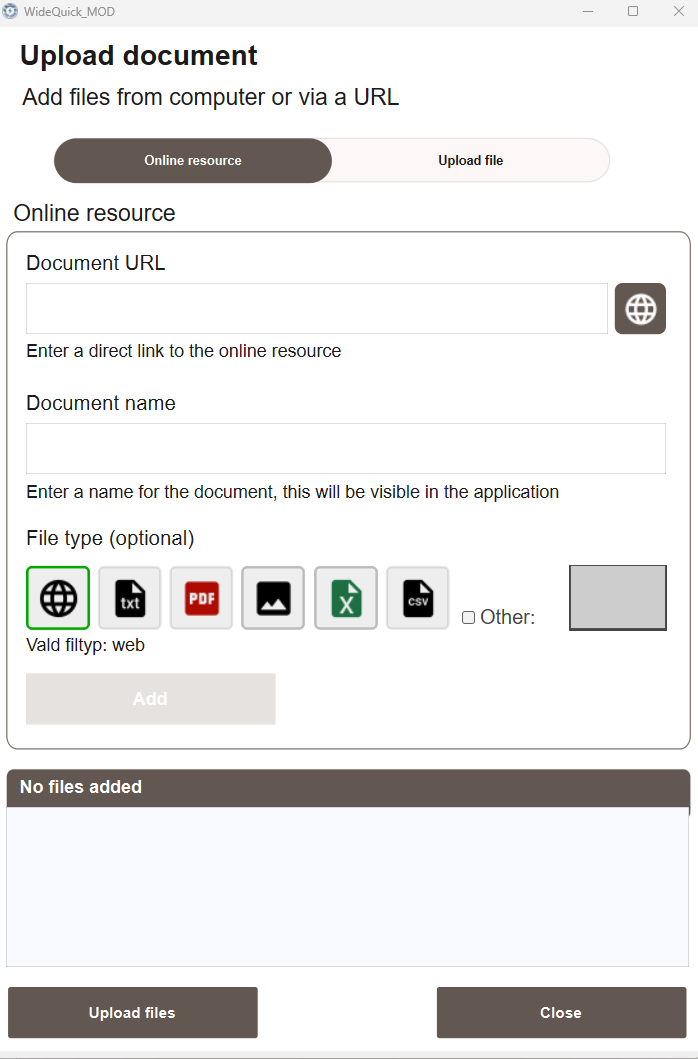
Resursen läggs till i dokumentlistan under Onlinefiler. URL:en lagras — ingen fil laddas ned till servern.
Förhandsgranska ett dokument
Välj en fil i den vänstra panelen och klicka på Förhandsgranska för att läsa in den i förhandsgranskningspanelen.
De flesta filtyper kan förhandsgranskas direkt — bilder, PDF:er och webbsidor visas inline. På WideQuick® Web kan inte Office-filer (Word, Excel, PowerPoint) förhandsgranskas i webbläsaren och grupperas separat i filträdet.
Nästa steg
- Konfigurering — länka dokument till objekt och hålla filer synkroniserade
- Utöka — behörighetsreferens