Din första tagg
Den här guiden visar hur du kopplar upp en enskild tagg från start till mål – från att skapa en OPC UA-tagg till att verifiera den i ett Process-popup. Det är det snabbaste sättet att bekräfta att ditt projekt är korrekt konfigurerat och redo för implementering.
Innan du börjar, se till att du har mallprojektet öppet i WideQuick 14 eller senare. Om inte, se Ladda ned WideQuick BMS
Steg 1 - Konfigurera en anslutning
Det första steget är att konfigurera en anslutning i WideQuick® Designer. I det här exemplet används en OPC UA-anslutning med namnet OPC. En fullständig guide för att konfigurera OPC UA finns i WideQuick-manualen genom att trycka på F1 i WideQuick Designer.
Följande anslutningstyper stöds också:
- MQTT
- BACnet
- Modbus Serial
- Modbus TCP/IP
- OPC Server
- OPC UA
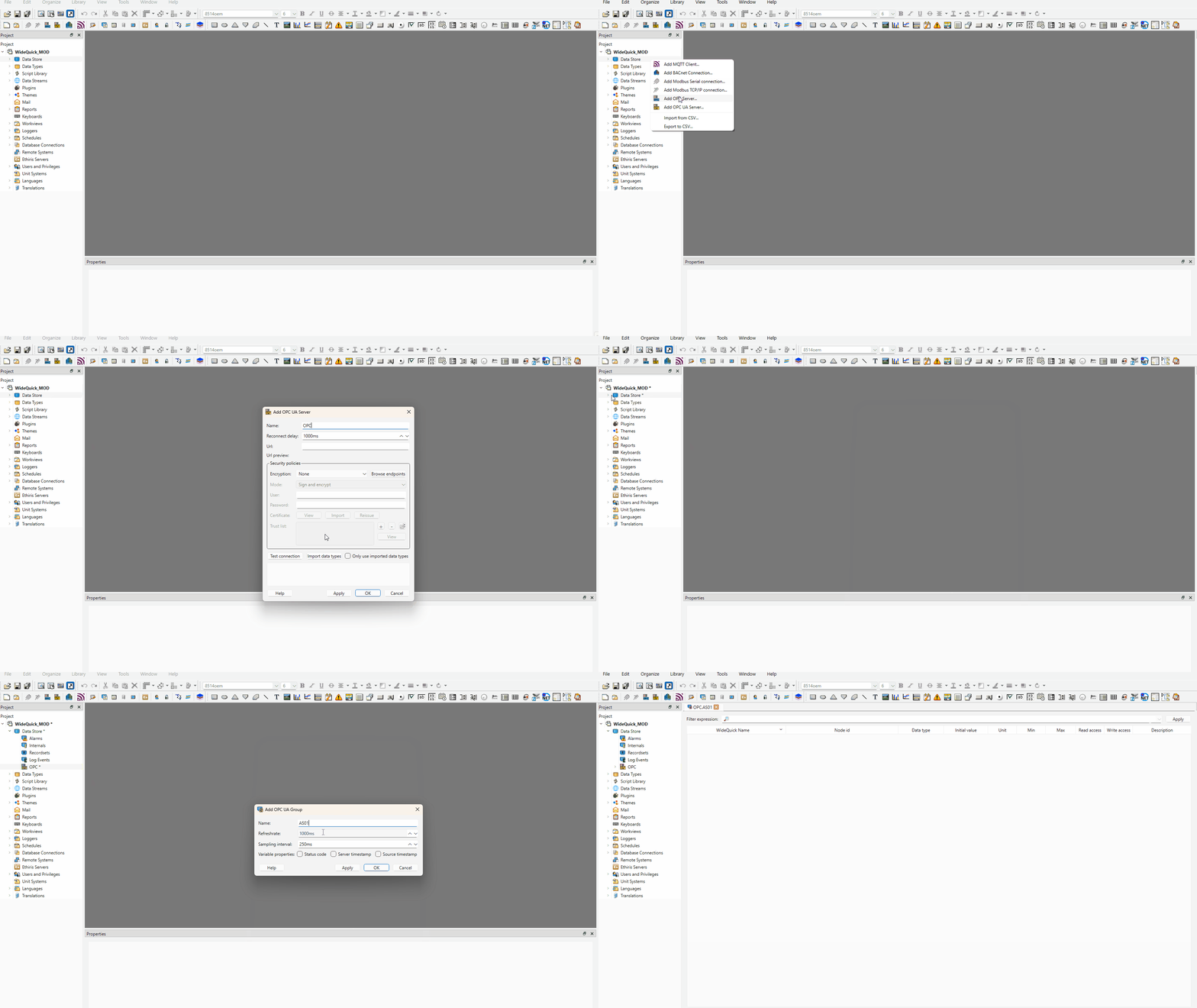
Steg 2 - Skapa taggen
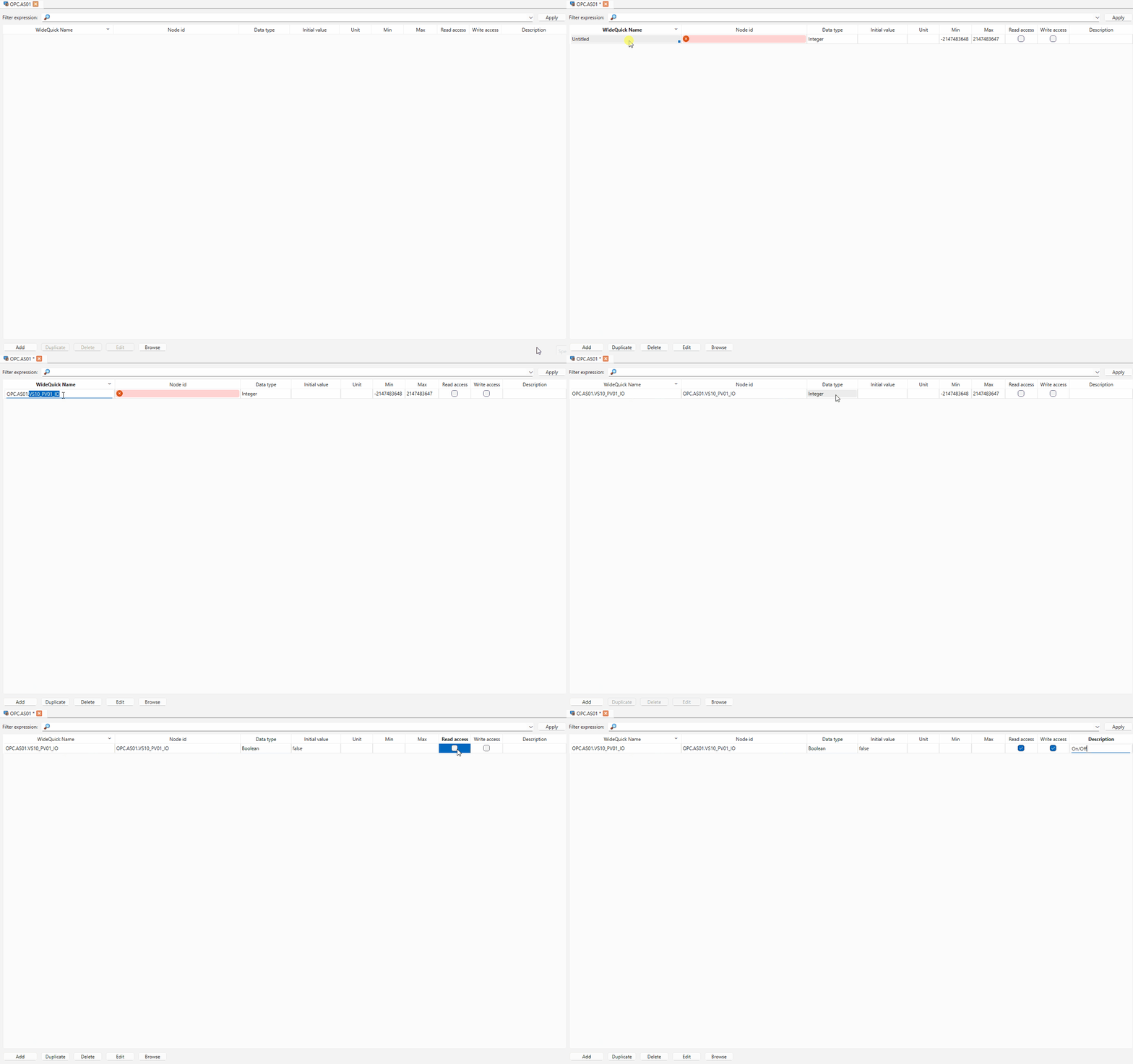
I WideQuick® Designer, öppna Taggeditorn och skapa en ny boolesk tagg enligt taggstrukturen:
OPC.AS01_VS10_PV01_IO
Den här taggen består av:
- Anslutning —
OPC - Enhet —
AS01 - System —
VS10 - Objektnamn —
PV01 - Suffix —
_IO
För mer information om taggstrukturen, se Taggstruktur.
Steg 3 - Skapa en Arbetsvy
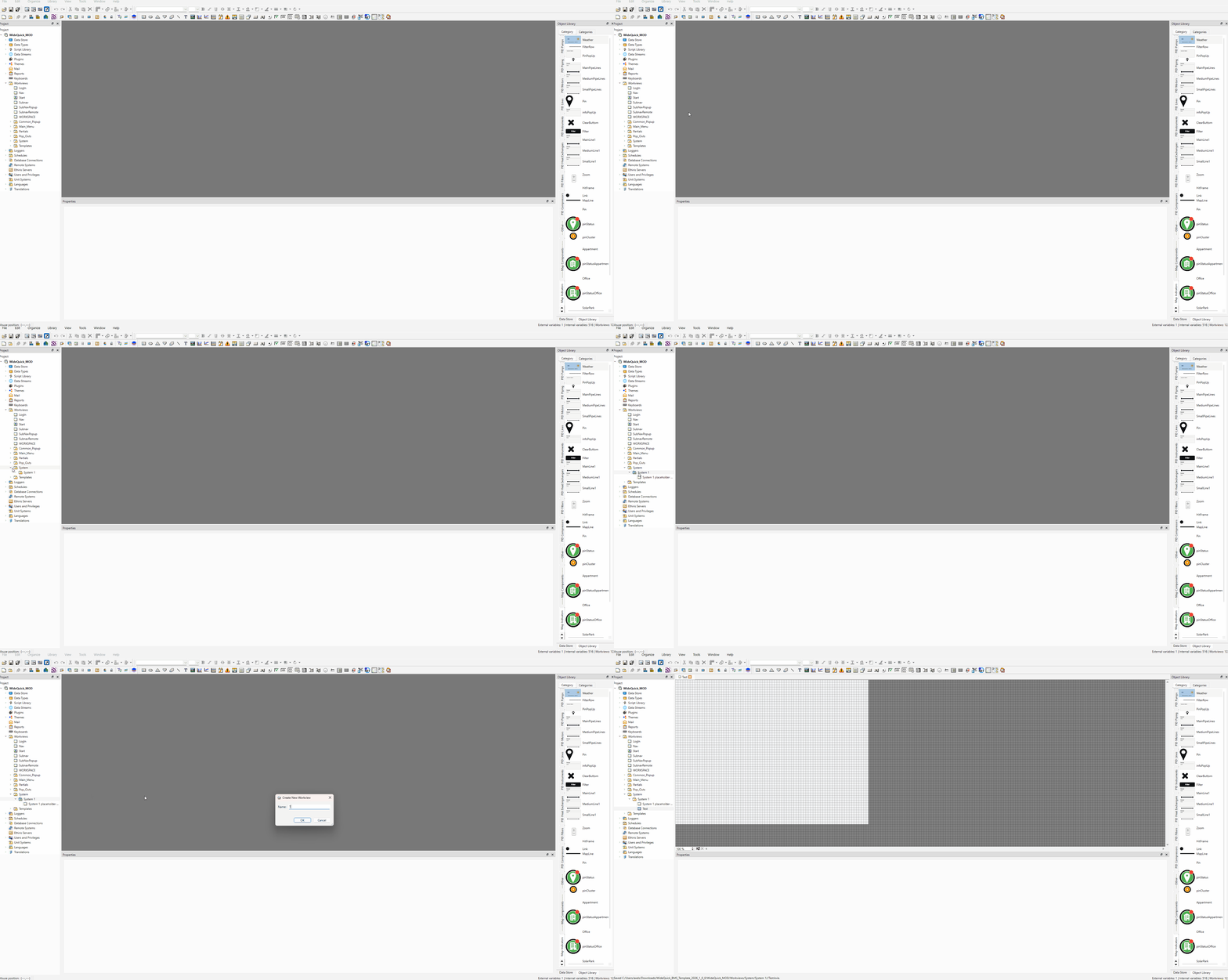
I WideQuick® Designer, skapa en ny Arbetsvy inuti System 1. Den kommer då att visas automatiskt i navigeringsmenyn. För mer information om hur navigeringen fungerar, se Navigation — Kom igång.
Steg 4 - Placera motorobjektet
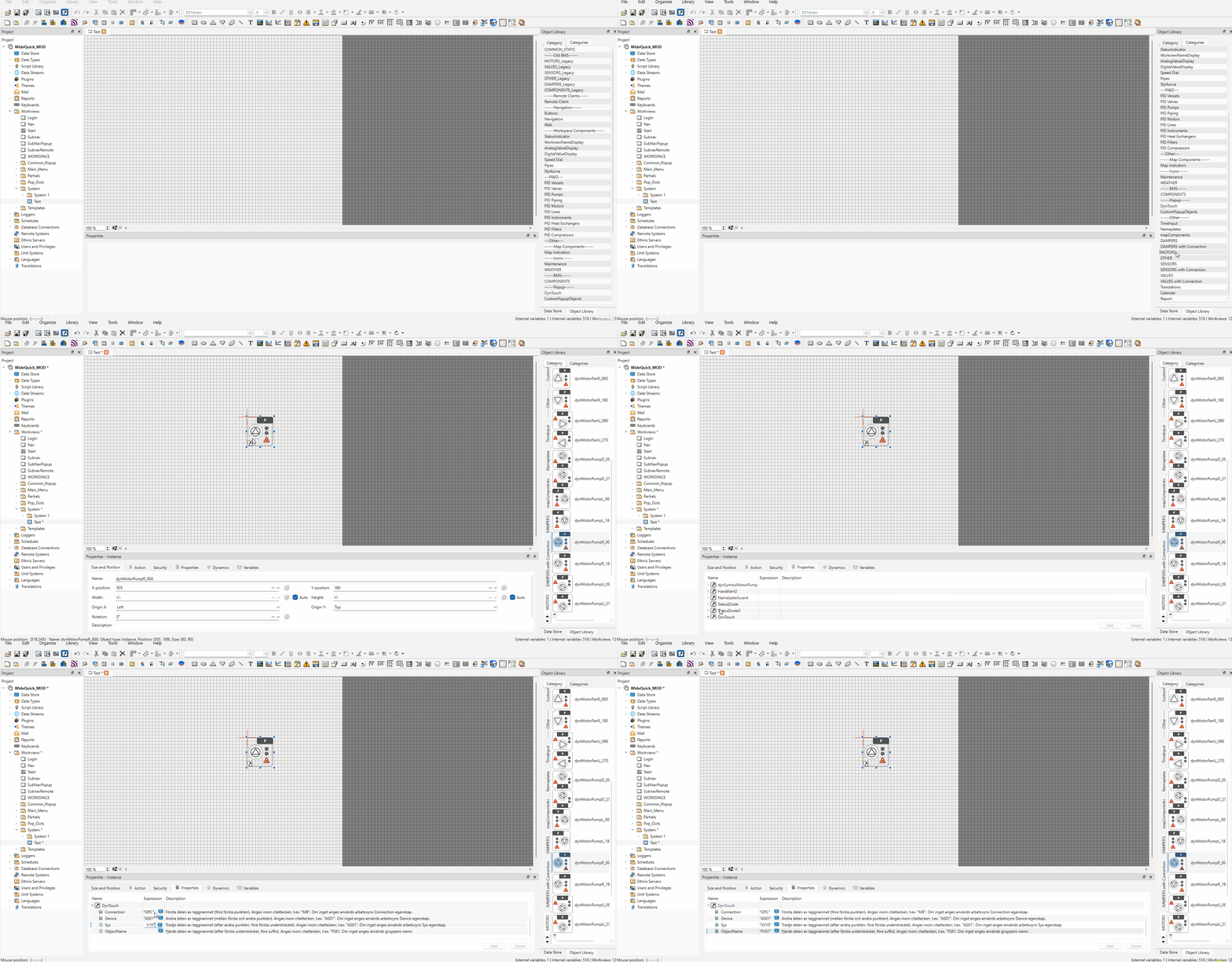
Öppna den nya Arbetsvy och dra objektet dynMotorPumpR_000 från objektbiblioteket Motors in i vyn.
Välj objektet DynTouch inuti gruppen och navigera till fliken Egenskaper. Ange följande:
- Anslutning —
OPC - Enhet —
AS01 - Sys —
VS10 - ObjectName —
PV01
Tip
Objektet dynMotorPumpR_000 är ett färdigt objekt från objektbiblioteket Motors. För att lära dig hur du skapar egna objekt, se Skapa ett objekt.
Steg 5 - Koppla suffixaliaser och verifiera
Konfigurera animationen
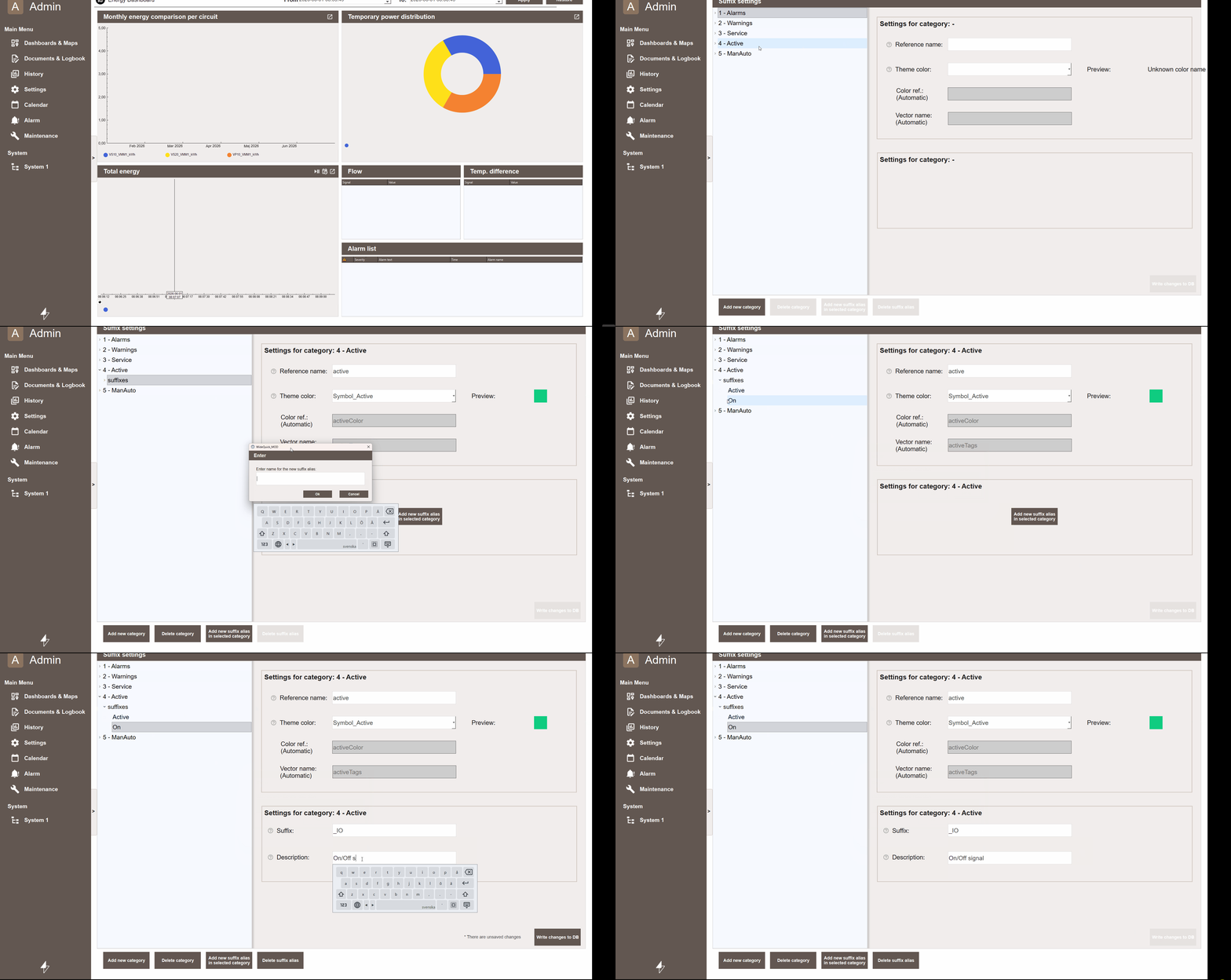
Starta projektet och navigera till Inställningar → Suffix → Suffix - Larm. Välj 4 - Aktiv och klicka på Lägg till nytt suffixalias i vald kategori. När du uppmanas att ange ett namn, skriv On och klicka på Ok. Klicka på Skriv ändringar till DB för att spara.
Suffixaliaset On är nu en del av gruppen 4 - Aktiv. Välj sedan On i trädvyn och tilldela _IO till fältet Suffix.
För mer information om hur animationssystemet fungerar, se Arbetsvy-animationer.
Konfigurera Processpopupen
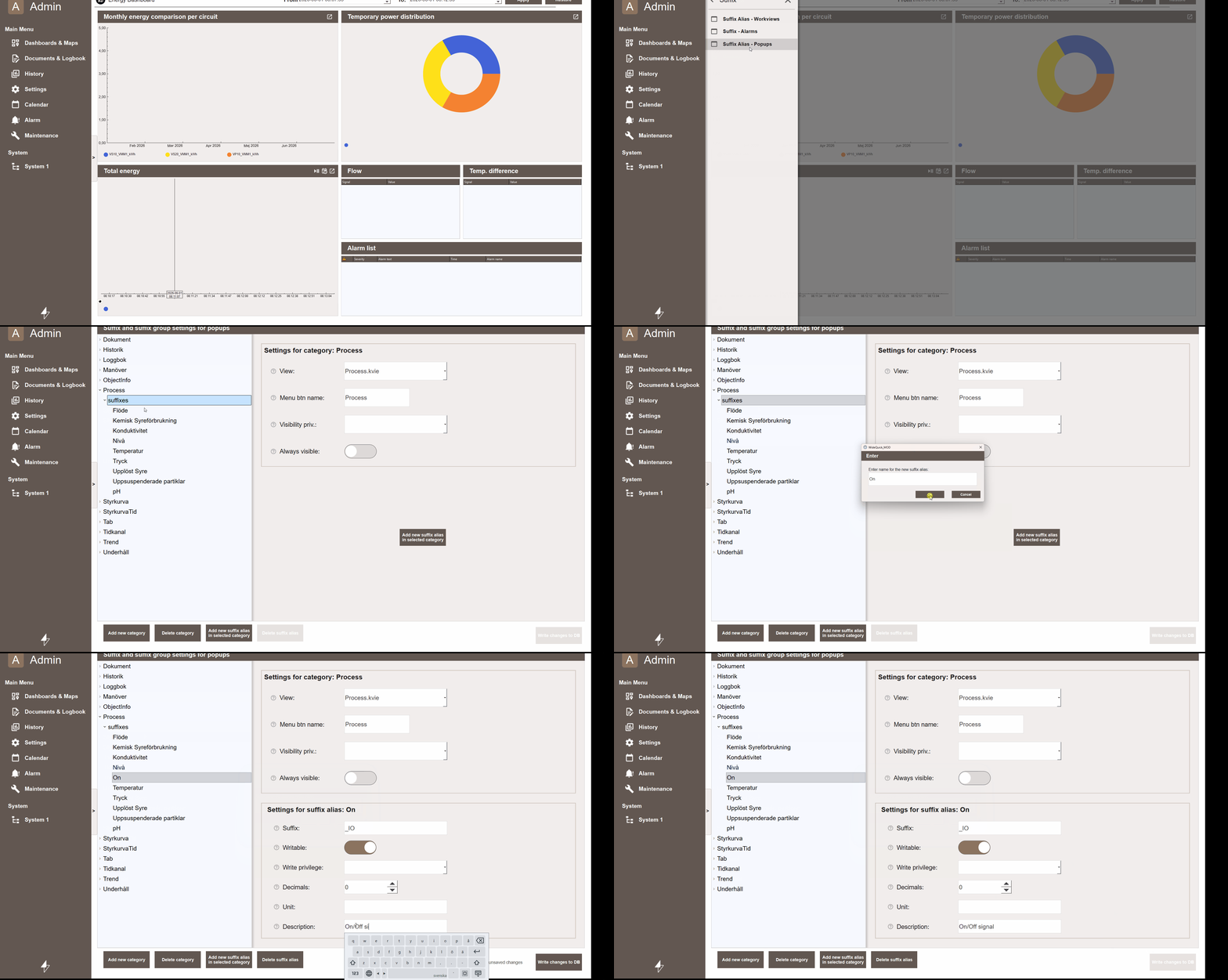
Nästa steg är att koppla suffixet till Process-popupen, så att ett klick på objektet öppnar popupen och gör det möjligt att styra signalen. Navigera till Inställningar → Suffix → Suffix - Popups.
Den här vyn visar alla konfigurerade standardpopups. För att skapa en anpassad popup, se Skapa ett popup. Välj Process och klicka på Lägg till nytt suffixalias i vald kategori. Ge det nya suffixaliaset namnet On för konsekvensens skull. Välj sedan aliaset On och tilldela _IO till fältet Suffix.
Verifiera
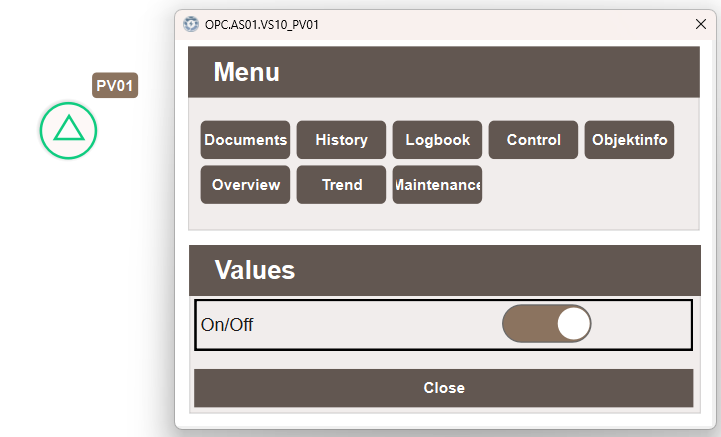
Navigera till vyn som innehåller motorobjektet och vänsterklicka på det för att öppna popup-fliken. Välj Process — reglaget för signalen _IO finns tillgängligt här. Växla den till true och kontrollera att det gröna ljuset på motorobjektet aktiveras, vilket bekräftar att taggen är korrekt kopplad från start till slut.
Tip
Om det gröna ljuset inte visas, kontrollera att taggnamnet i Taggeditorn exakt matchar egenskaperna som angetts på objektet DynTouch, inklusive versalisering.