Underhåll — Kom igång
Krav
Följande skript krävs för att använda Underhåll och all relaterad funktionalitet som beskrivs i underhållsguiderna:
scMaintenancescDatabasescAlert
Underhållsmodulen nås via huvudmenyn under Underhåll. Härifrån finns tre vyer för att arbeta med underhållsuppgifter.
Vyer
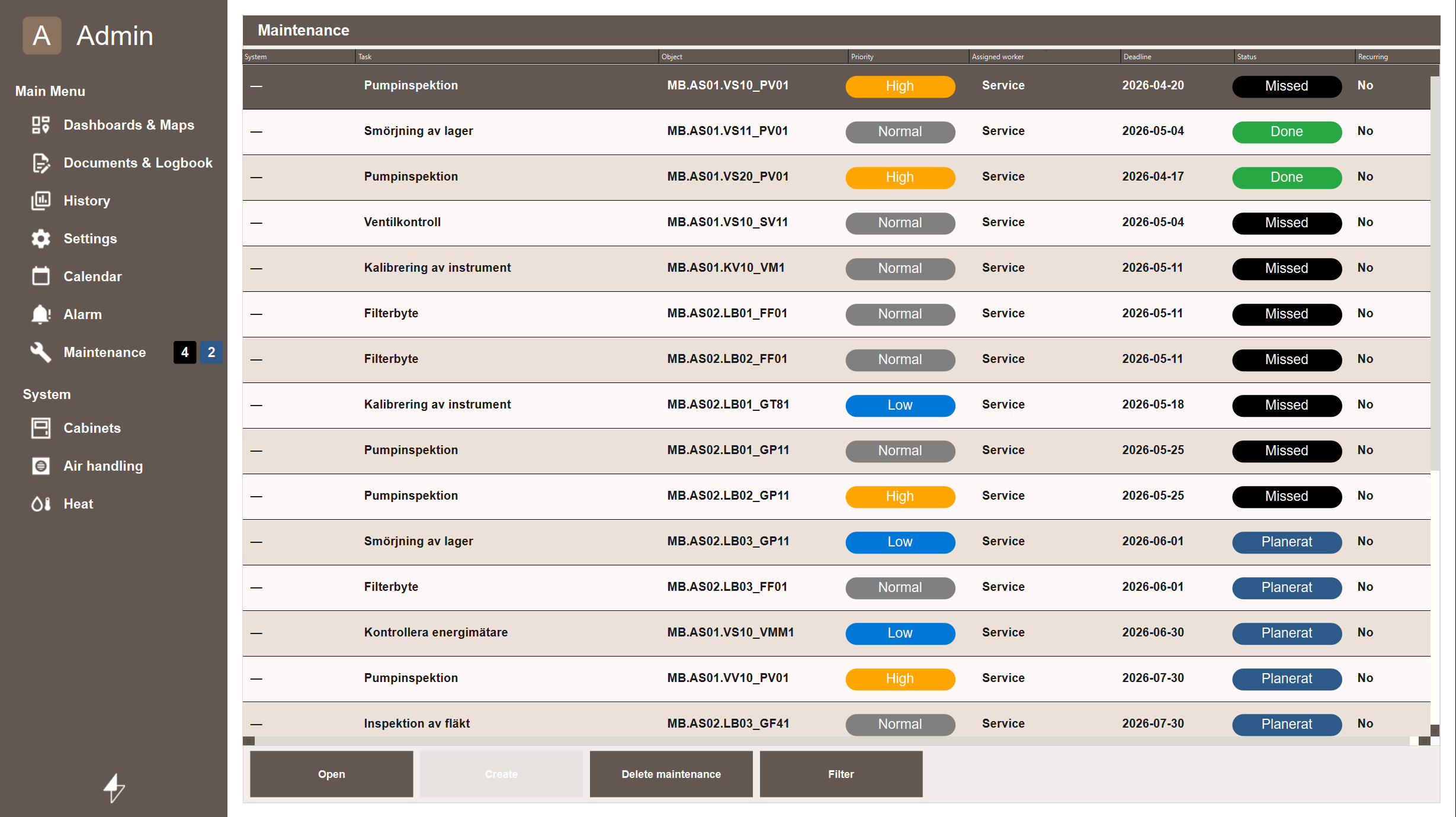
Underhåll - Lista
Listvyn visar alla underhållsuppgifter för samtliga objekt i projektet. Det är den primära vyn för det dagliga underhållsarbetet.
- Välj en uppgift och klicka på Öppna för att visa och uppdatera dess detaljer — deadline, beskrivning, status och tilldelad person.
- Välj en uppgift och klicka på Ta bort underhåll för att ta bort den permanent.
- Klicka på Skapa för att skapa en ny uppgift.
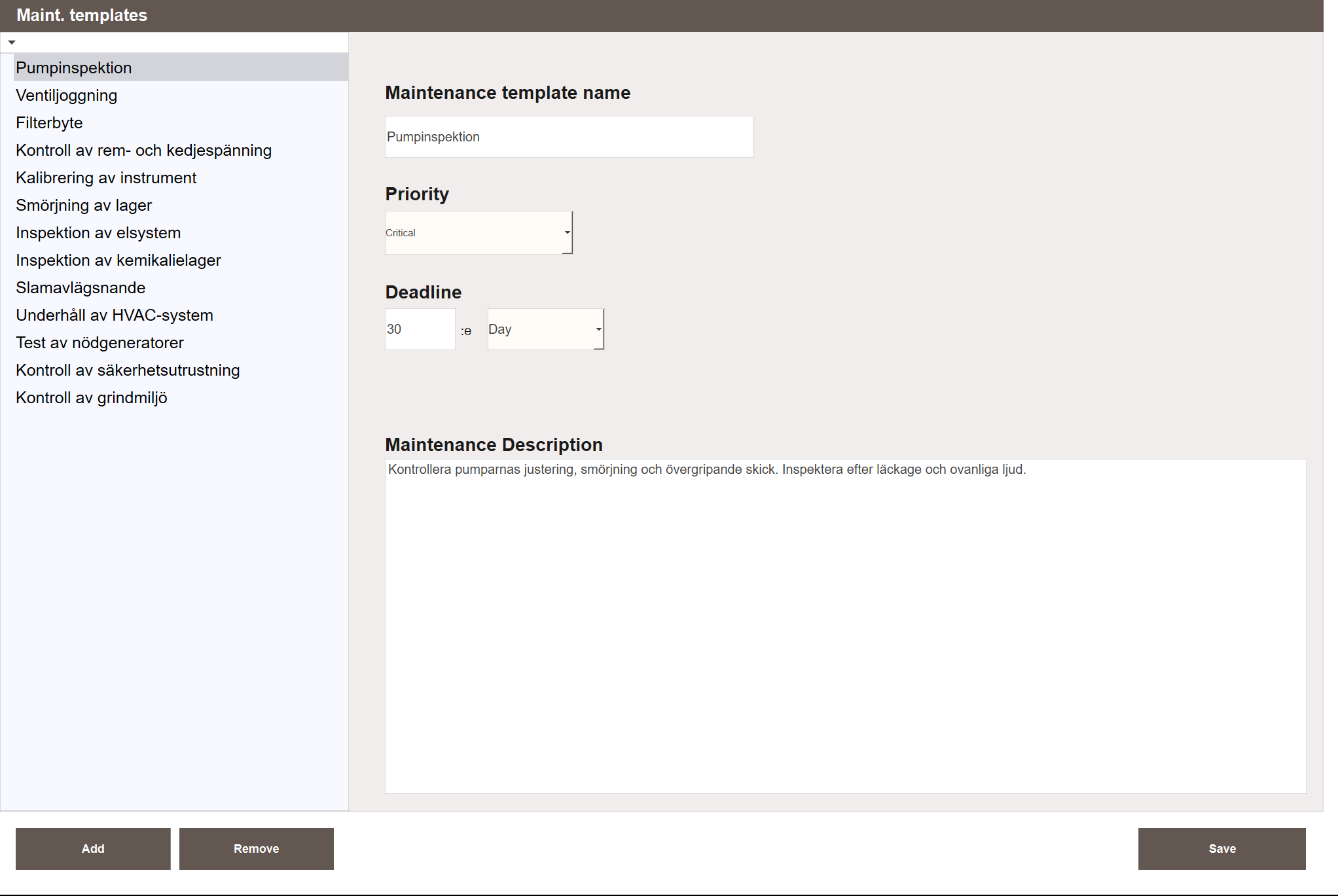
Underhåll - Mallar
Mallvyn används för att skapa och hantera underhållsmallar. En mall definierar en återanvändbar uppgiftstyp med förinställd typ, prioritet, intervall och beskrivning. När en ny uppgift skapas kan en mall väljas för att fylla i uppgiftsfälten i förväg.
Underhåll - Återkommande
Vyn för återkommande underhåll hanterar automatiserade underhållskonfigurationer. Varje konfiguration definierar ett schema för ett eller flera objekt. Systemet genererar och spårar uppgifter automatiskt baserat på det konfigurerade intervallet.

Objektpopup
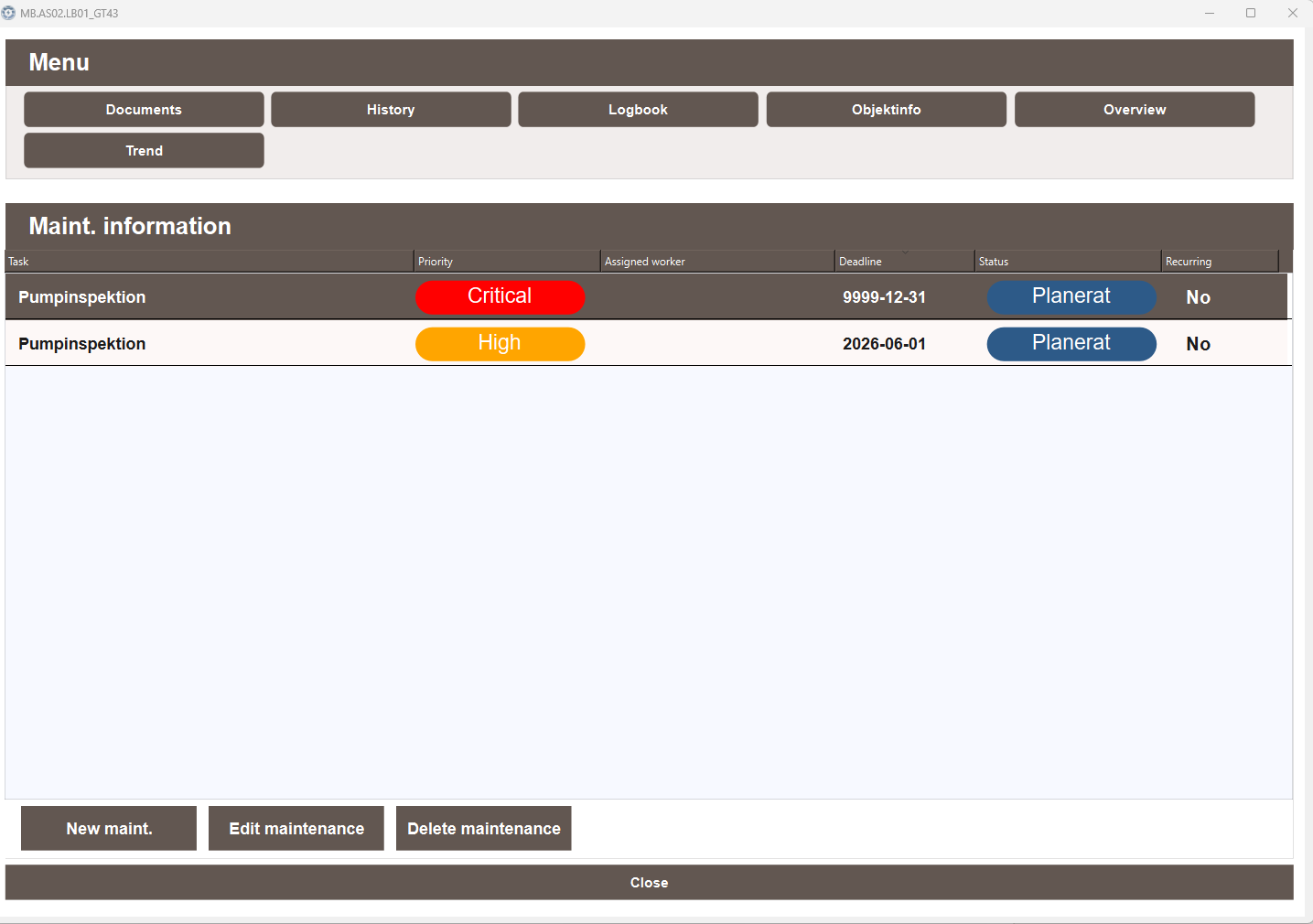
Varje objekt i projektet har en underhållsflik tillgänglig via dess popup. Öppna popupen genom att klicka på ett objekt och välja fliken Underhåll. Här visas alla underhållsuppgifter kopplade till det specifika objektet. Använd Nytt underhåll, Redigera underhåll eller Ta bort underhåll för att hantera uppgifter utan att lämna processvyn.
Kolumnen Återkommande visar om varje uppgift har genererats av en återkommande underhållskonfiguration. Värdet Ja innebär att uppgiften ingår i ett automatiserat schema — när den slutförs skapas nästa instans automatiskt. Värdet Nej innebär att uppgiften skapades manuellt som en engångsåtgärd.
Skapa en uppgift
Nya underhållsuppgifter kan skapas både från vyn Underhåll - Lista och från objektpopupen.
Från Underhåll - Lista, klicka på Skapa. Från objektpopupen, klicka på Nytt underhåll.
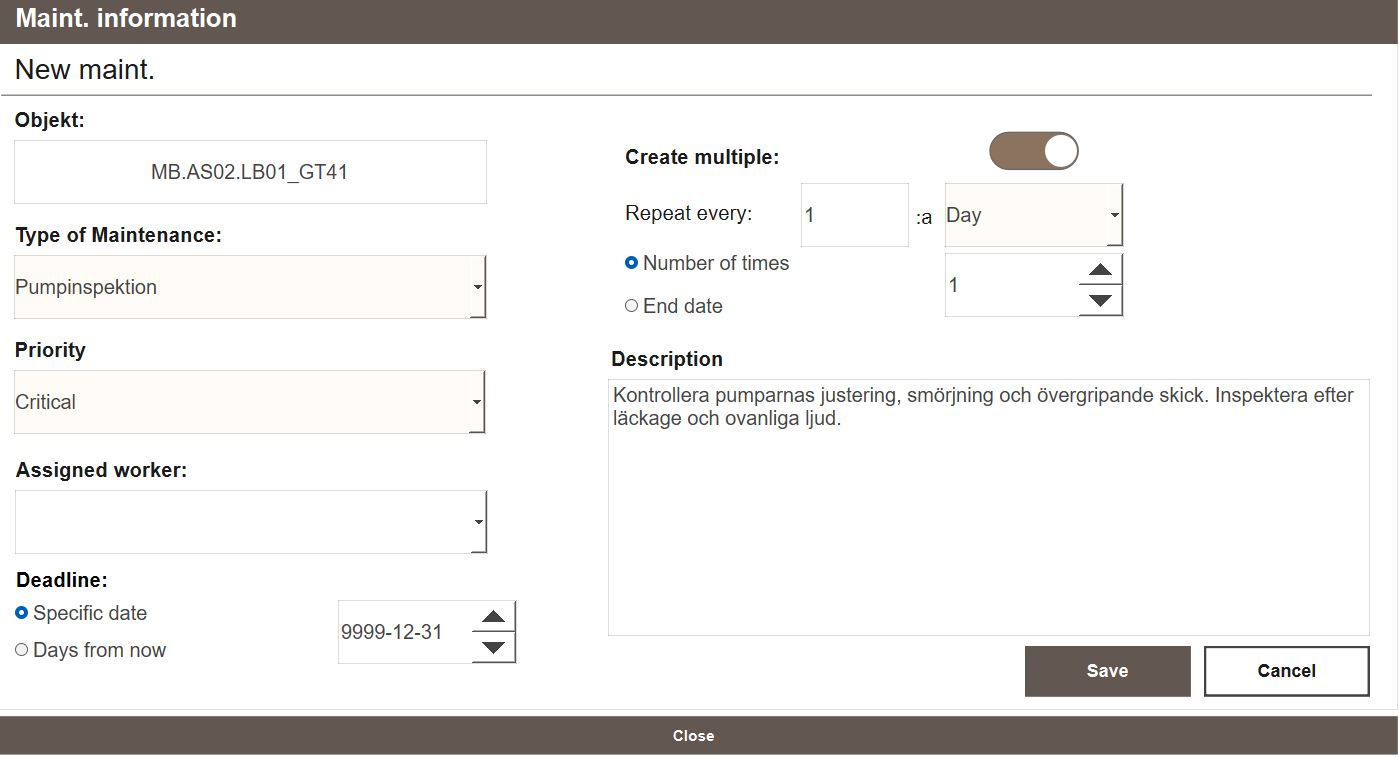
Fyll i följande fält:
- Objekt — välj det objekt uppgiften tillhör i rullgardinsmenyn. Förifyllt när formuläret öppnas från en objektpopup.
- Typ av underhåll — välj en mall för att fylla i prioritet, deadline och beskrivning i förväg. Alla fält kan ändras efter valet.
- Prioritet — Kritisk, Hög, Normal eller Låg.
- Underhållsdeadline — antingen ett specifikt datum eller ett antal dagar från nu.
- Skapa flera — aktivera för att skapa en serie uppgifter på en gång, med ett angivet intervall mellan varje. När alternativet är aktiverat visas två ytterligare fält:
- Upprepa var — intervallet mellan uppgifter (antal + enhet: Dag/Vecka/Månad/År).
- Antal gånger / Slutdatum — ange antingen hur många uppgifter som ska skapas, eller ett slutdatum.
- Tilldelad person — tilldela uppgiften till en ansvarig användare (valfritt).
- Beskrivning — förifyllt från den valda mallen. Kan redigeras fritt innan sparande.
Klicka på Spara för att spara. Uppgiften skapas med statusen Planerad. Om Skapa flera är aktiverat skapas alla uppgifter i serien på en gång.
Slutföra en uppgift
- Navigera till Underhåll → Underhåll - Lista.
- Välj uppgiften i listan och klicka på Öppna.
- Ändra fältet Status till Klar.
- Uppdatera eventuellt beskrivningen eller lägg till en notering innan sparande.
- Klicka på Spara. Uppgiftens status uppdateras omedelbart. Om uppgiften ingick i en återkommande konfiguration skapas nästa schemalagda uppgift automatiskt.
Note
Om uppgiften slutfördes efter sin deadline sätter systemet automatiskt statusen till Klar - Försenad. Detta kan inte anges manuellt.
Nästa steg
- Konfigurera — mallar, återkommande scheman och statusreferens
- Utöka — kalenderintegration och felsökning