Kalender — Kom igång
Krav
Följande skript krävs för att använda Kalender och all relaterad funktionalitet som täcks i kalenderguider:
scCalendarscDayViewManagerscWeekViewManagerscMaintenancescDatabasescThemesscAlert
Kalendern är tillgänglig i huvudmenyn under Kalender. Den öppnas i månadsvy och läser automatiskt in händelser och underhållsdeadlines för den aktuella perioden.
Vyer
Kalendern har tre vylägen. Byte mellan dem görs direkt i kalendern:
- Klicka på en månadsfliken längst upp för att byta till månadsvy för den månaden.
- Klicka på bakgrunden på en dag för att byta till veckovy för den veckan.
- Klicka på en händelse för att byta till dagsvy för den dagen.
- I veckovy, klicka på dagnamnet för att byta till dagsvy för den dagen.
Använd pilknapparna i det övre fältet för att flytta framåt eller bakåt en period åt gången.
Månad
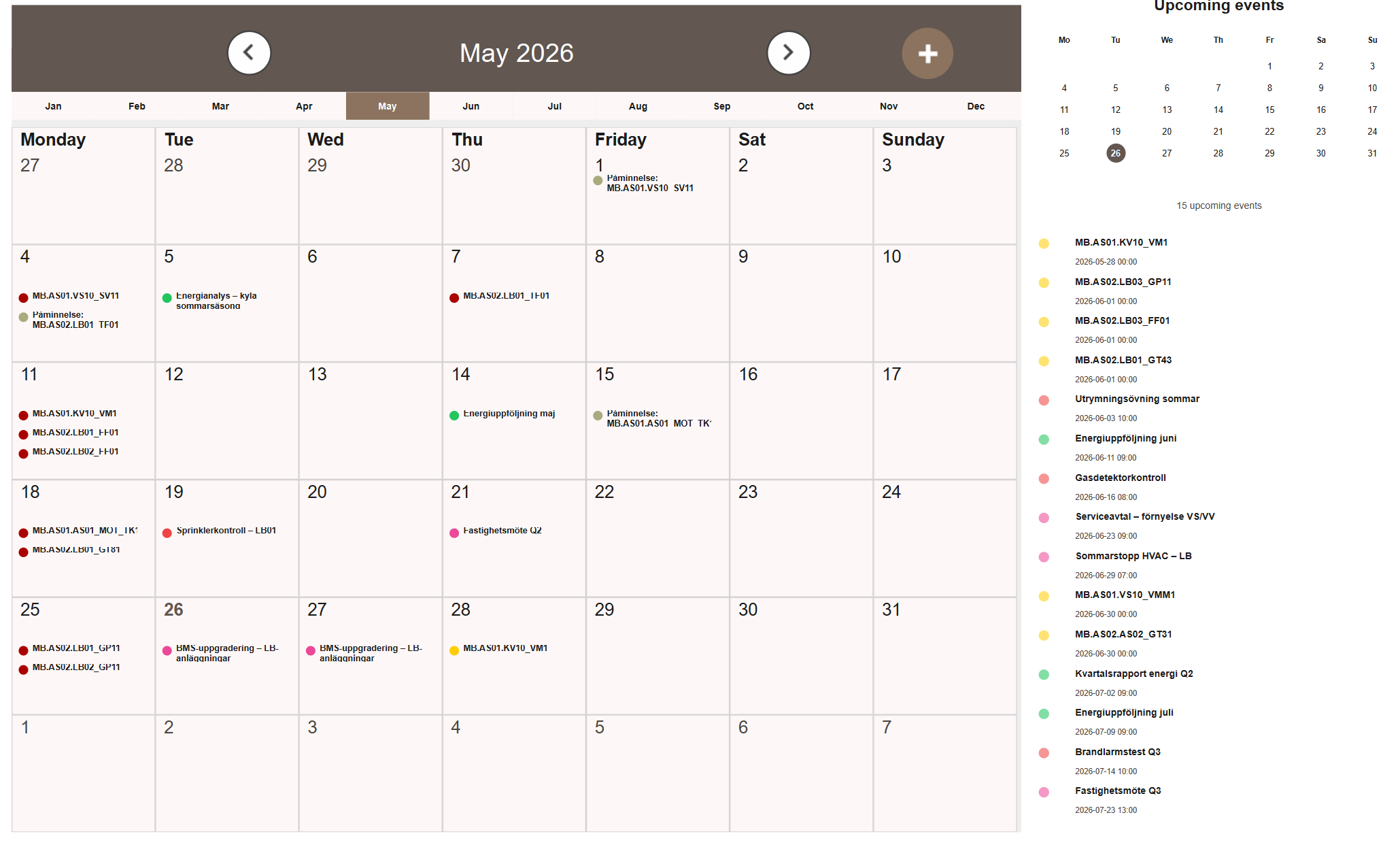
Månadsvy visar ett fullständigt kalendernät för den aktuella månaden. Händelser visas som färgade indikatorer på varje dag. Om fler händelser finns på en dag än vad som kan visas, visar ett överflödesmärke hur många som är dolda.
Vecka
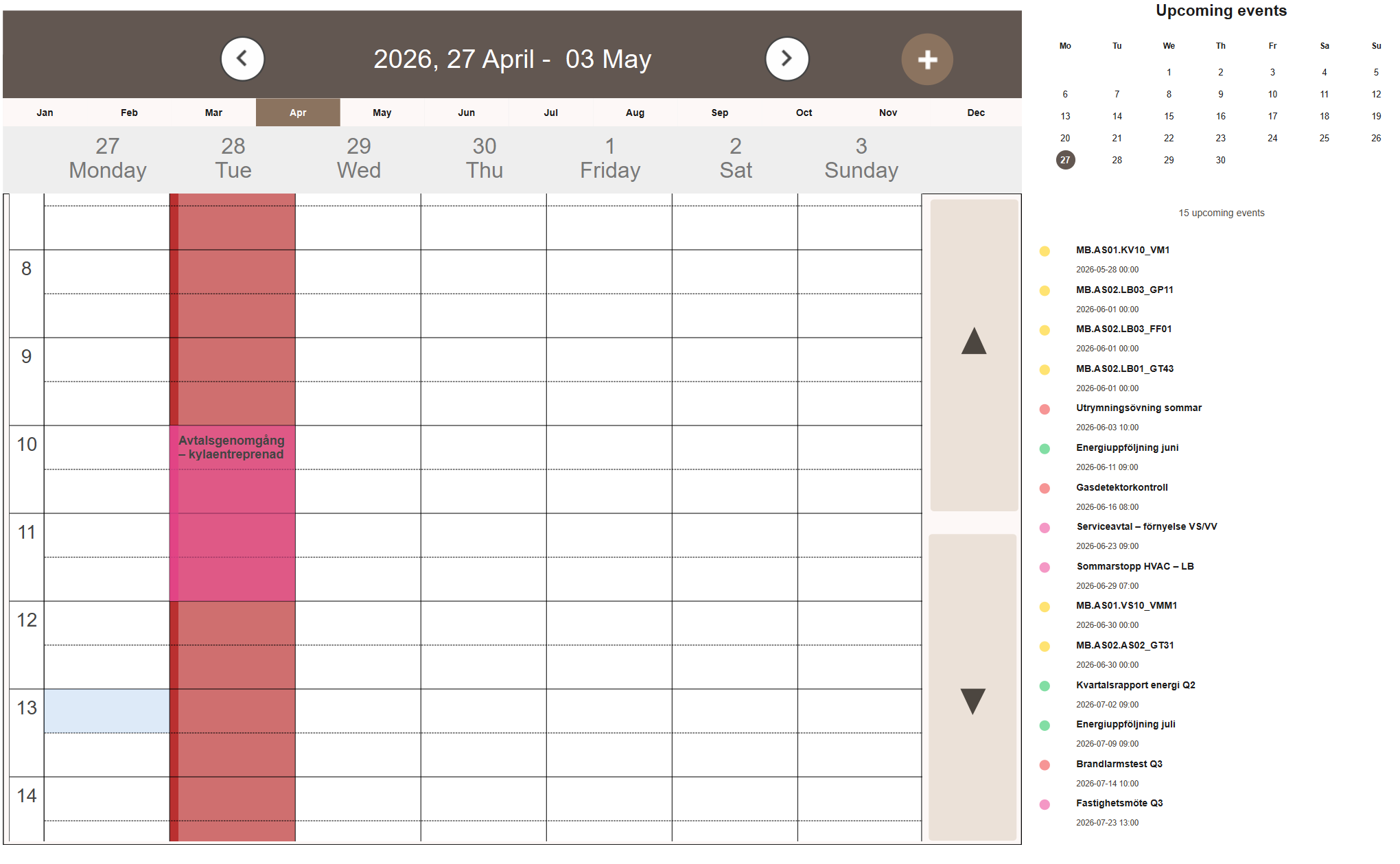
Veckovy visar den aktuella 7-dagarsperioden som ett tidsnät. Händelser renderas som block med sina start- och sluttider synliga.
Dag
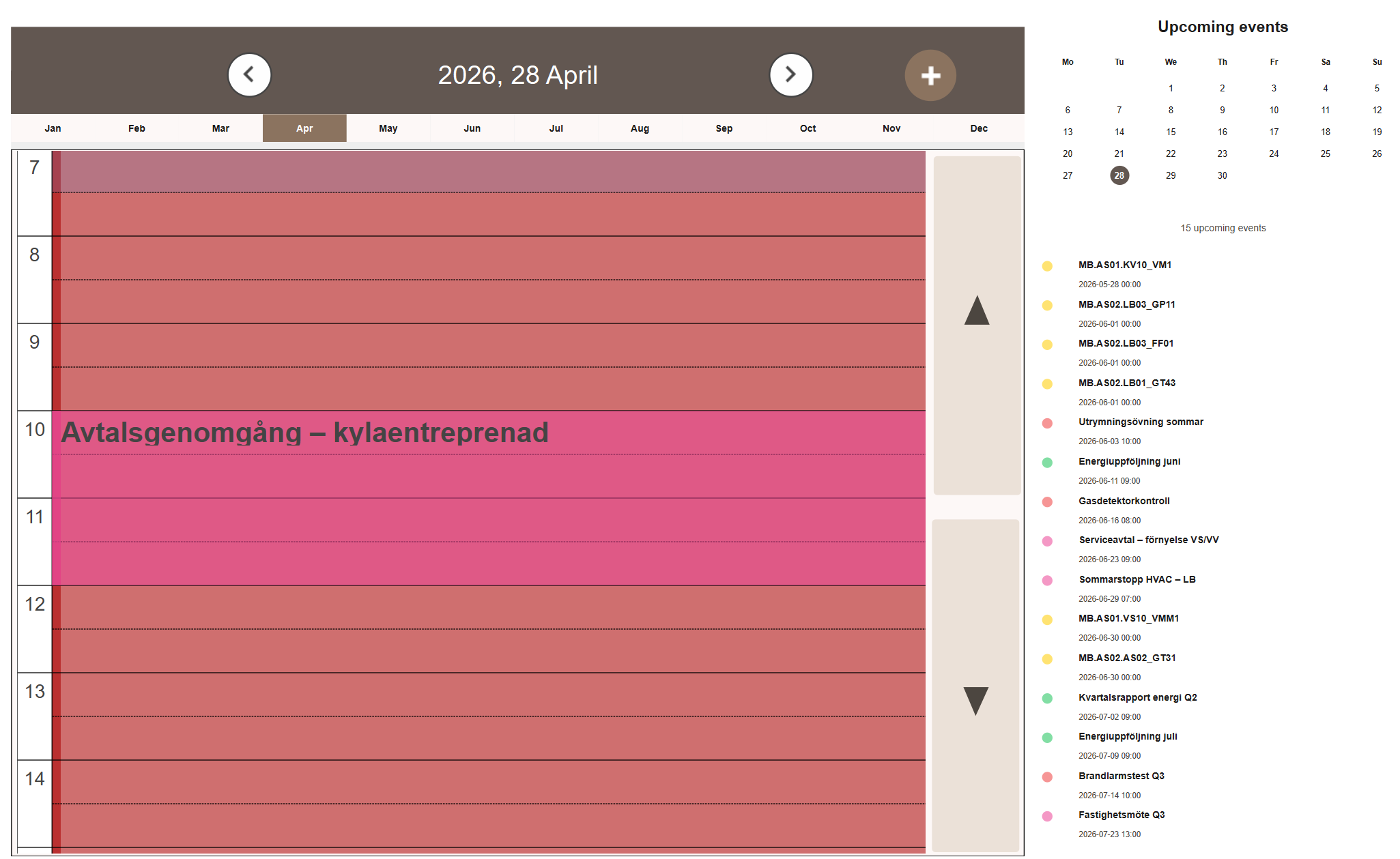
Dagsvy visar en enskild dag som ett tidsnät. Den fungerar på samma sätt som veckovyn men fokuserad på en dag åt gången.
Sidopanel
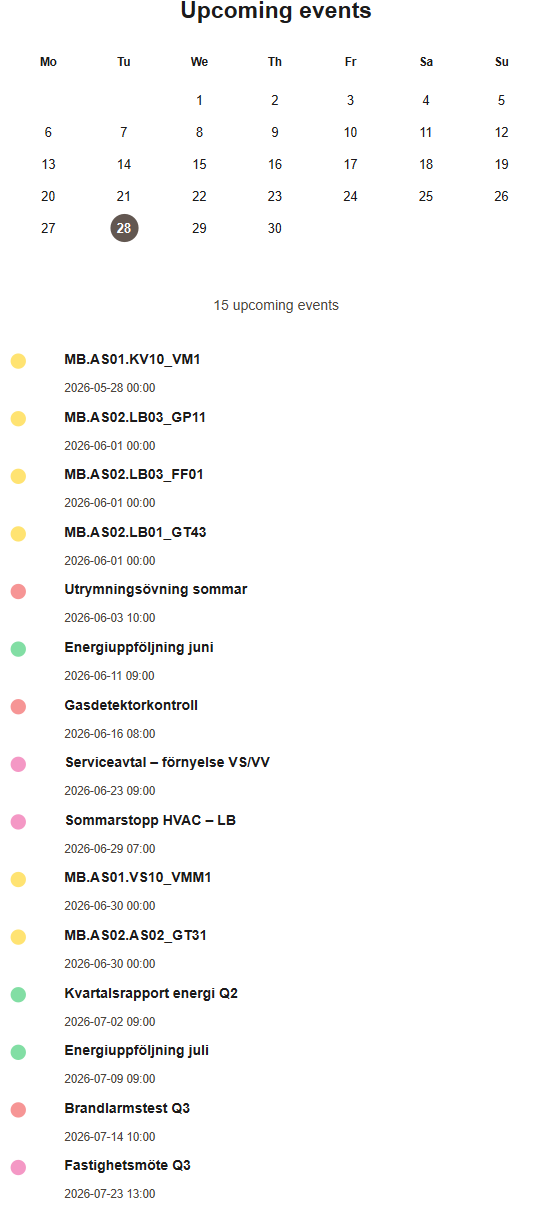
Sidopanelen visar två saker: en minikalender för den aktuella månaden och en lista med kommande händelser.
Minikalendern markerar den aktuellt valda dagen.
Listan med kommande händelser visar nästa händelser och underhållsdeadlines sorterade efter datum, och slår ihop båda händelsekällorna till en enda lista.
Skapa en händelse
Nya händelser kan skapas på två sätt:
- Klicka på + i det övre fältet för att öppna popup-rutan Lägg till/redigera kalenderhändelse direkt.
- I Vecka- eller Dag-vy, klicka en gång på tidsnätet för att ange starttid, klicka sedan igen för att ange sluttid. Popup-rutan öppnas med Start och Slut förifyllda.
Fyll i fälten:
- Titel — en kort etikett som visas på händelsen.
- Start och Slut — datum och tid för händelsen. Kan justeras efter att popup-rutan öppnats.
- Färg — anger visningsfärgen för händelsen i kalendern.
- Kategori — grupperar händelsen under en namngiven kategori.
- Beskrivning — valfria ytterligare detaljer.
Klicka på Spara för att lägga till händelsen i kalendern.
Nästa steg
- Konfigurera — redigera händelser, underhållsfärger och påminnelseinställningar
- Utöka — felsökning