Loggbok — Kom igång
Krav
Följande skript krävs för att använda Loggboken och all relaterad funktionalitet som täcks av Loggboksguiderna:
scDocscLinkingscSubNavscObjectFinderscPrototypesscSuffixscThemesscUsersscAlert
Loggboken finns i huvudmenyn under Dokument & Loggbok → Loggbok.
Loggboksvyn
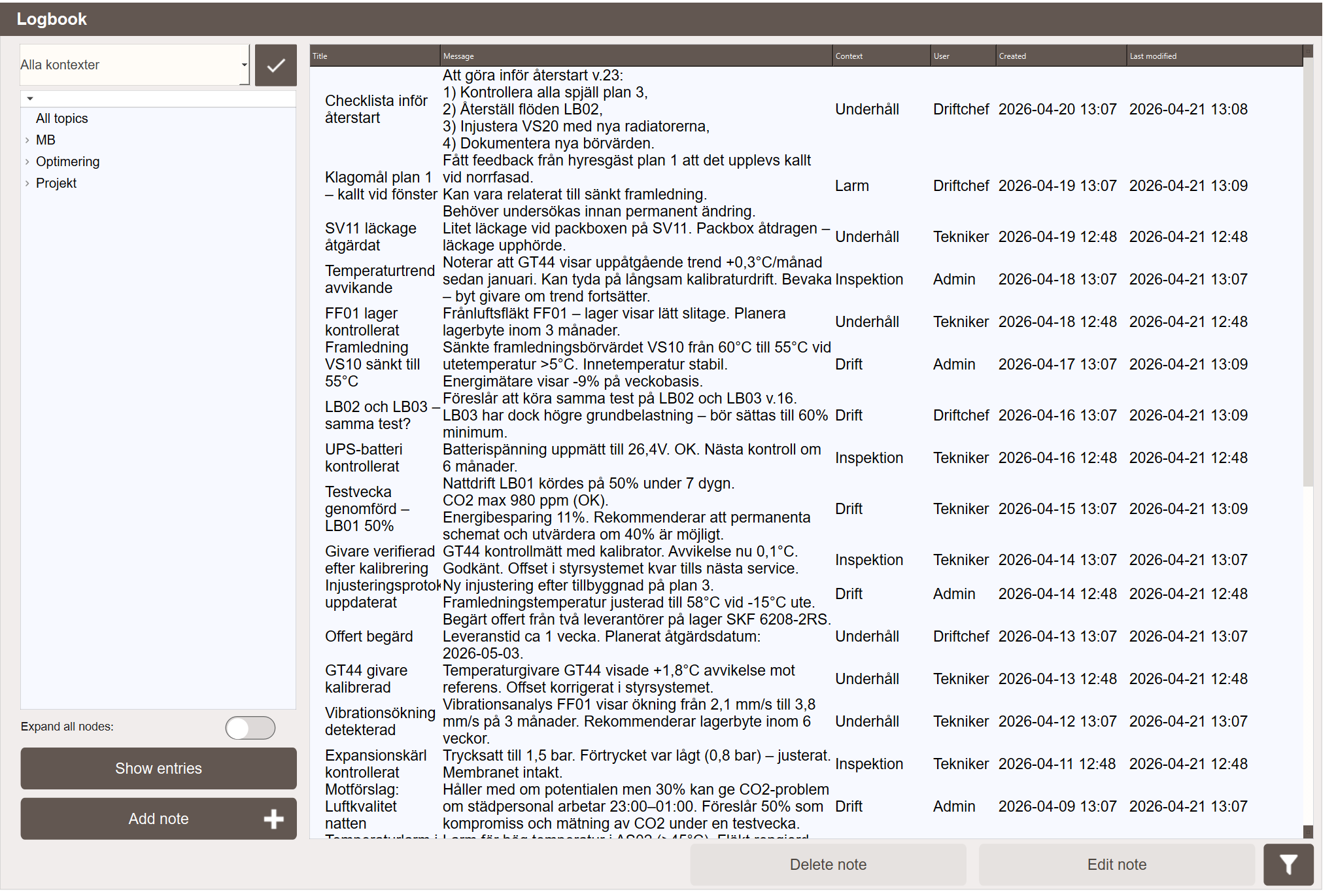
Loggboksvyn har två paneler. Den vänstra panelen visar ämnesträdet — en hierarkisk lista över alla ämnen som har minst en post. Välj en nod och klicka på Visa poster för att läsa in alla poster under det ämnet i postlistan till höger. Om du väljer Alla ämnen längst upp i trädet visas alla poster för samtliga ämnen.
Postlistan visar följande kolumner: Rubrik, Meddelande, Kontext, Användare, Skapad och Senast ändrad.
Välj en post och klicka på Redigera anteckning för att öppna den för redigering, eller Ta bort anteckning för att radera den permanent.
Skapa en post
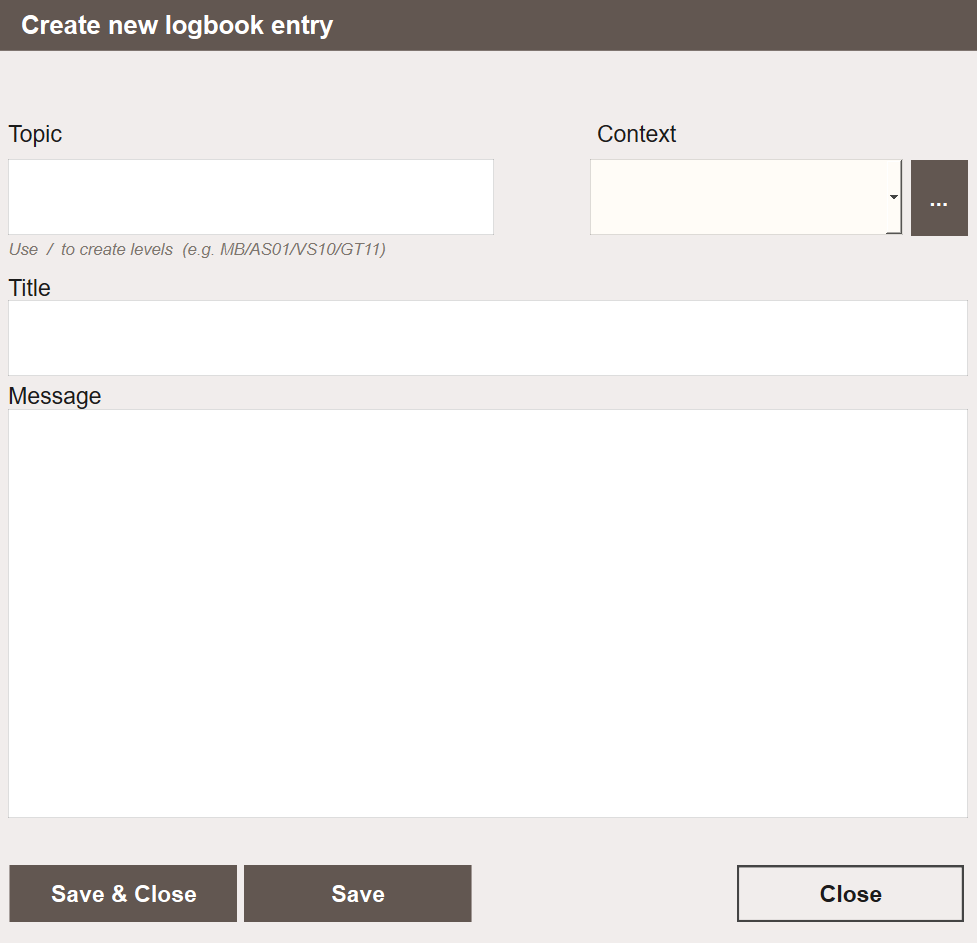
Klicka på Lägg till anteckning för att öppna popup-fönstret Skapa ny loggbokspost. Fyll i följande fält:
- Ämne — den sökväg som denna post tillhör. Använd
/för att skapa nivåer, till exempelMB/AS01/VS10/GT11. Posten går sedan att hitta genom att välja valfri överordnad nod i ämnesträdet. - Kontext — en valfri grupperingsetikett. Klicka på ... för att hantera tillgängliga kontexter.
- Rubrik — en kort rubrik för posten.
- Meddelande — den fullständiga texten i anteckningen.
Klicka på Spara för att spara och fortsätta, eller Spara & Stäng för att spara och stänga popup-fönstret. Posten visas omedelbart högst upp i postlistan.
Filtrering
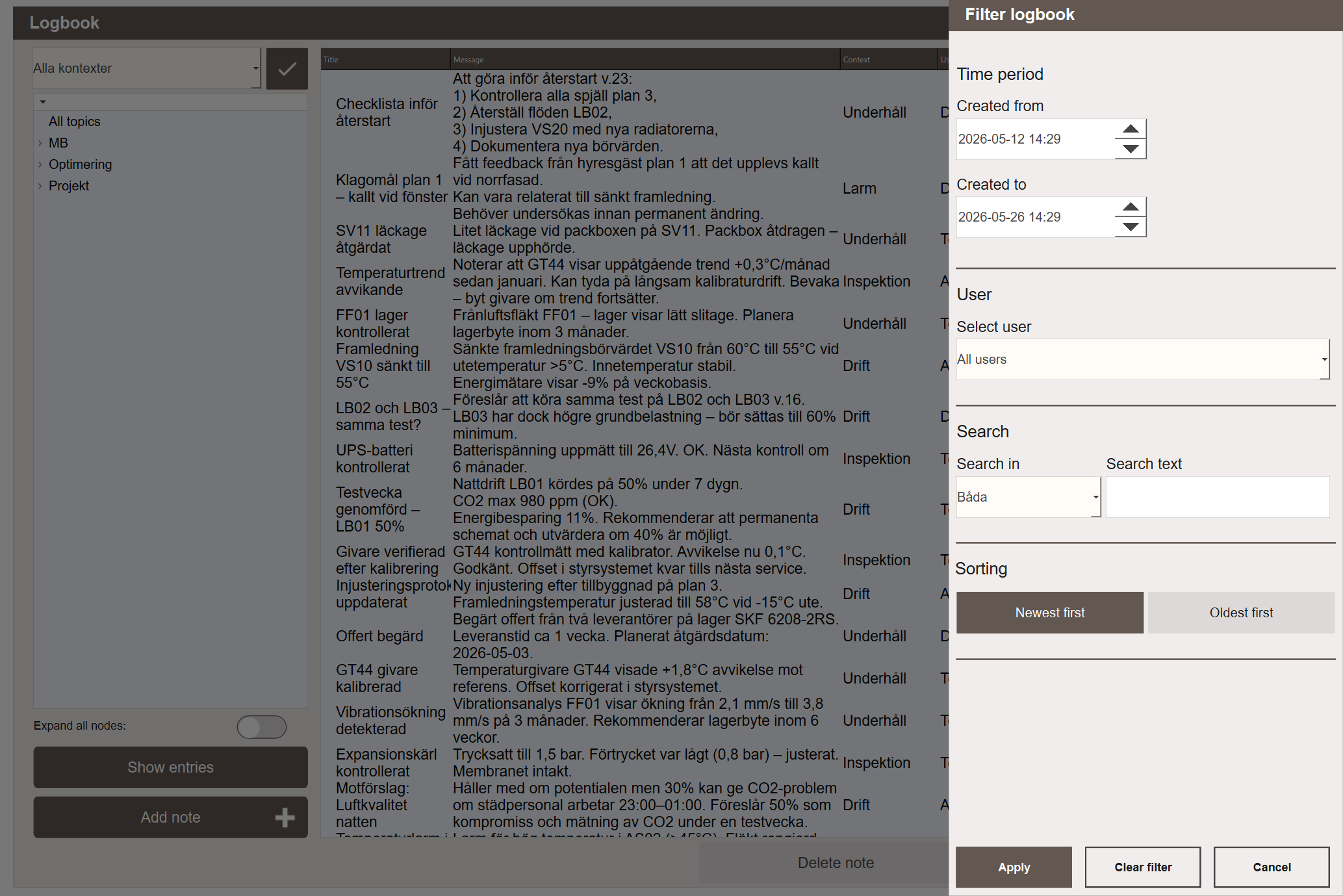
Klicka på filterikonen för att öppna panelen Filtrera loggbok. Tillgängliga filter:
- Tidsperiod — filtrera efter skapandedatum (Skapad från / Skapad till)
- Användare — visa poster från en specifik användare
- Sök — sök efter text i rubriken, meddelandet eller båda
- Sortering — nyaste först eller äldsta först
Klicka på Tillämpa för att använda filtren, Rensa filter för att återställa, eller Avbryt för att stänga utan att spara ändringar.
Nästa steg
- Konfigurering — ämnen, kontexter och åtkomstmönster
- Utöka — lägga till en loggbok i en anpassad vy eller knapp