Larm — Konfigurering
Skapa larmgrupper
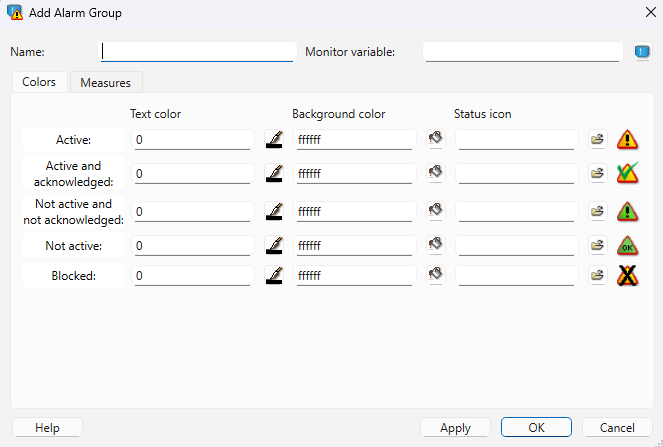
Larm organiseras i grupper i WideQuick® Designer. Varje grupp definierar gemensamma standardvärden — färger, ikoner och åtgärder — som dess larm ärver om de inte åsidosätts individuellt.
- I projektträdet högerklickar du på Alarms under Data Store och väljer Add Group....
- Ange ett Name för gruppen.
- Ange Monitor variable — en boolesk variabel som är
trueså länge något larm i gruppen är aktivt. - Konfigurera valfritt standardfärger under Colors för varje larmstatus, standard Icons samt ett standard Measure för gruppen.
- Klicka på OK.
Lägga till larm
När en grupp finns, öppna den (dubbelklicka eller högerklicka → Open) och klicka på Add för att skapa ett nytt larm.

| Fält | Beskrivning |
|---|---|
| Name | Unikt namn för larmet inom gruppen |
| Alarm class | Etikett som används för att rangordna eller kategorisera larm — till exempel 1, A eller High |
| Ack rule | När larmet kan kvitteras — se nedan |
| Text | Kort etikett som visas i larmlistan, t.ex. Motor överhettning |
| Details | Längre beskrivning som visas när larmet expanderas i loggen |
| Activation | Utlösningsvillkor och valfri fördröjning innan larmet aktiveras |
| Block type | Om larmet kan undertryckas: None, Manually (av operatör) eller Automatic (av en variabel) |
| Block variable | Variabel som används när Block type är Automatic — larmet undertrycks medan denna variabel är sant |
| Colors | Färgåsidosättningar per larm. Om det lämnas tomt används gruppens standardvärden |
| Activation monitor | Boolesk variabel som sätts till true medan larmet är aktivt |
| Acknowledge monitor | Boolesk variabel som sätts till true medan larmet är kvitterat |
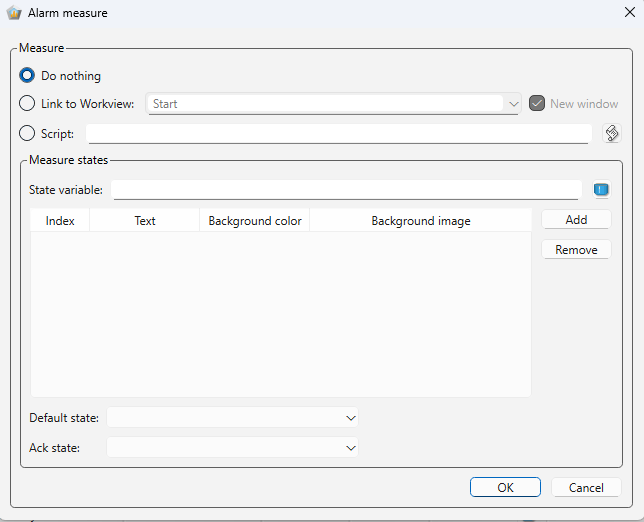
| Measure | Åtgärd tillgänglig i larmlistan — används för att lägga till en GoTo-länk. Se GoTo i larmgrupper |
| Description | Intern notering om larmet. Visas inte vid körning |
Aktivering
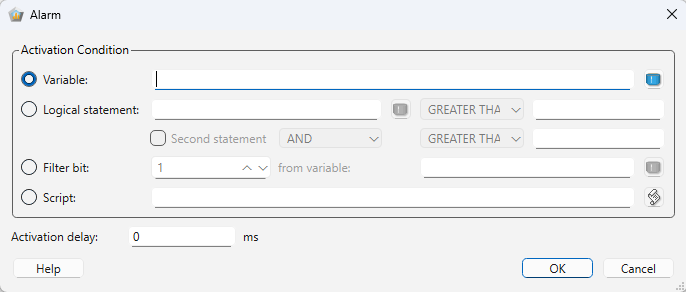
Dubbelklicka på fältet Activation för att konfigurera utlösaren. Ange variabeln som larmet övervakar och lägg valfritt till en fördröjning — larmet aktiveras bara om villkoret har varit sant under hela fördröjningsperioden.
Kvitteringsregler
- Normal — kan kvitteras när som helst.
- Strict — kan bara kvitteras efter att larmet har blivit inaktivt.
- Auto — kvitteras automatiskt när larmet blir inaktivt. Kan även kvitteras manuellt medan det fortfarande är aktivt.
Åtgärd
Fältet Measure på ett larm aktiverar en åtgärdskolumn i larmlistan. Genom att konfigurera en GoTo-åtgärd kan operatörer navigera direkt till det objekt som utlöste larmet genom att trycka på åtgärden i listan. Se GoTo i larmgrupper för installationsanvisningar.
Larmnotifieringsscheman
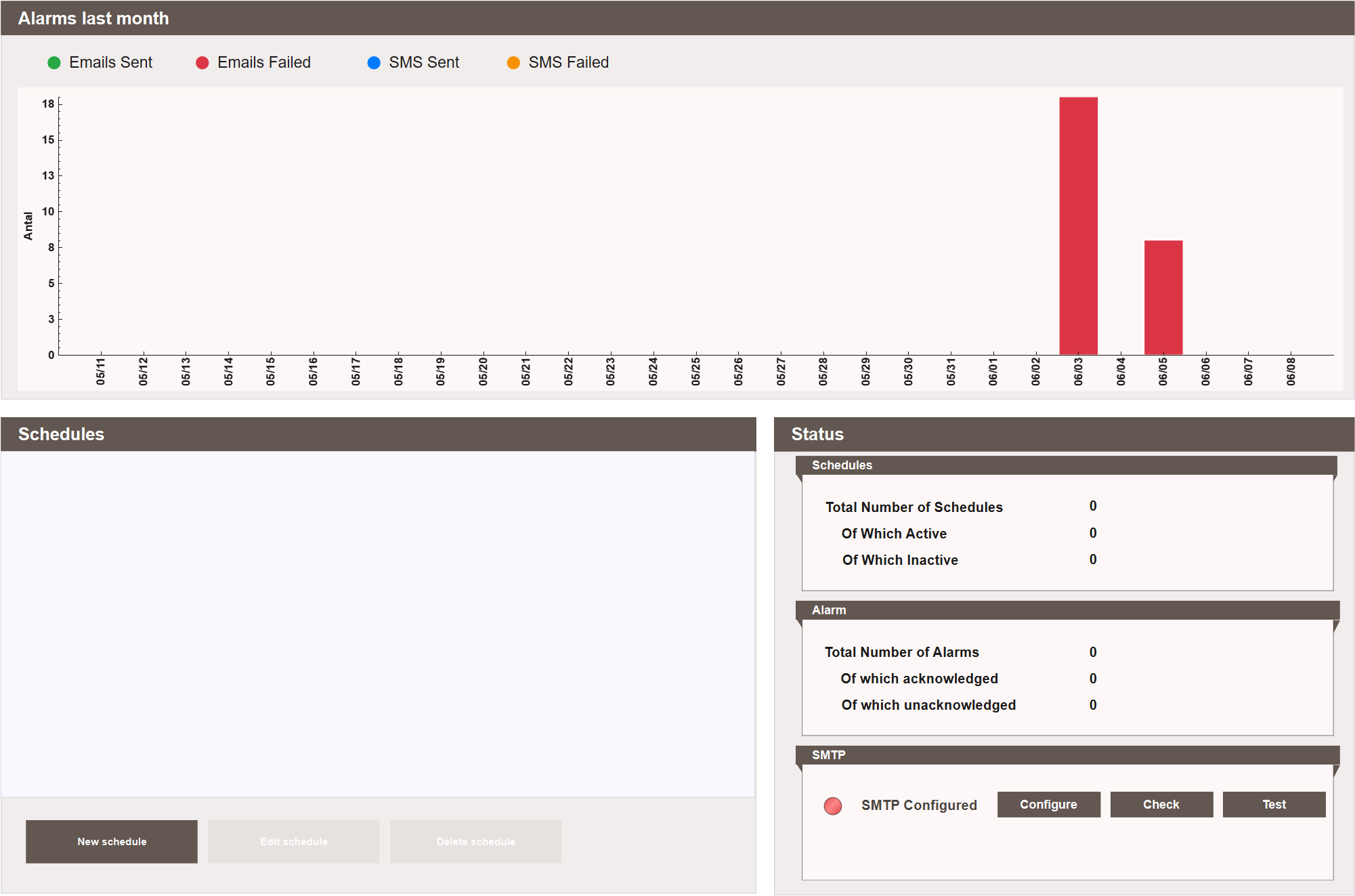
Vyn Alarm - Schedule styr när och till vem larmnotifieringar skickas via e-post eller SMS. Den visar ett stapeldiagram över skickade och misslyckade e-postmeddelanden och SMS under den senaste månaden, en lista med alla konfigurerade scheman samt en statuspanel med schemantal, aktuellt larmantal och SMTP-status.
Krav
Notifieringsscheman kräver att scAlarmSender körs samt en konfigurerad e-post- eller SMS-kanal. Se Utöka.
Skapa ett schema
Klicka på New schedule för att öppna skapandeassistenten. Den går igenom tre sidor.
Steg 1 — När
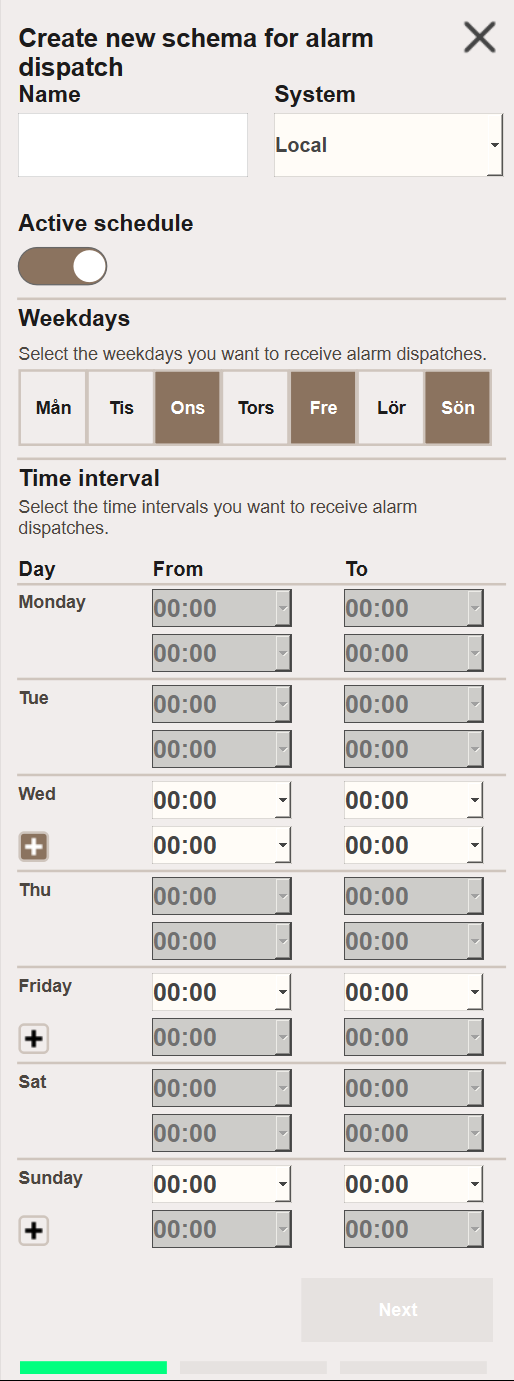
- Name — namn för schemat.
- System — vilket system det här schemat gäller för: det lokala systemet eller ett anslutet fjärrsystem.
- Active schedule — växla för att aktivera eller inaktivera schemat utan att ta bort det.
- Weekdays — välj vilka dagar i veckan schemat är aktivt. Endast de valda dagarna visas i avsnittet Time interval nedan.
- Time interval — konfigurera aktiva tidsfönster för varje vald dag. Varje dag visar en primär From/To-tidsperiod. Klicka på +-knappen för att lägga till en sekundär tidsperiod för den dagen, vilket möjliggör två separata notifieringsfönster samma dag. Om både From och To sätts till
00:00inaktiveras notifieringar för den tidsperioden. För att ta emot notifieringar hela dagen, sätt From till00:00och To till23:59.
Note
Att sätta To till 23:59 täcker hela dagen inklusive den sista minuten.
Steg 2 — Vad
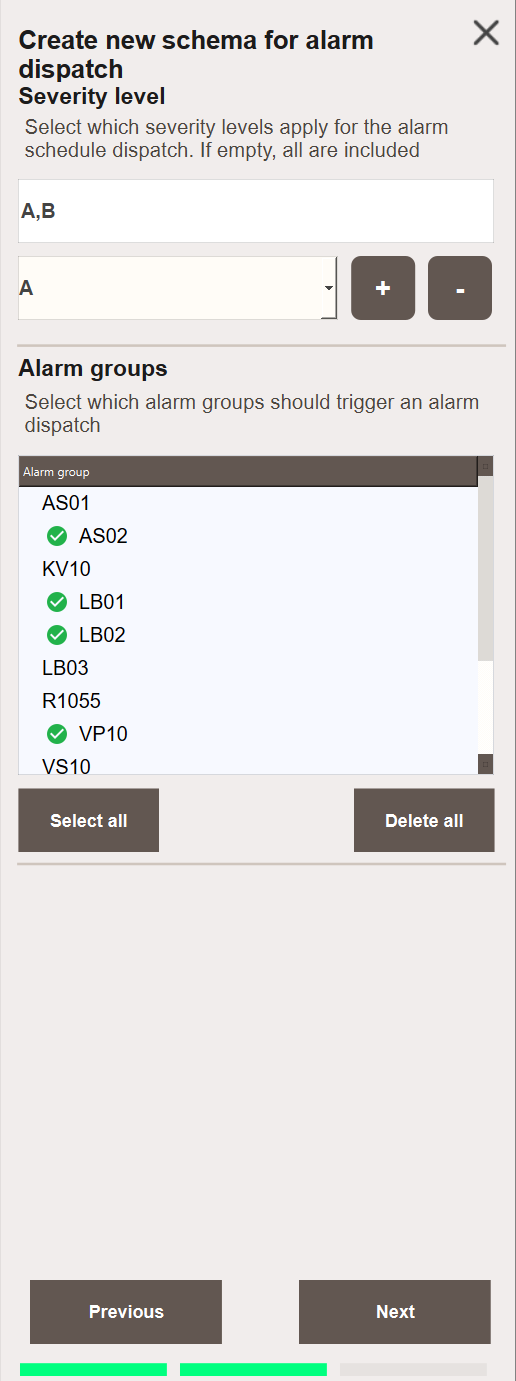
- Severity level — vilka larmklasser som utlöser det här schemat. Lämna tomt för att inkludera alla klasser.
- Alarm groups — vilka larmgrupper som övervakas. Använd Select all för att inkludera alla grupper.
Steg 3 — Vem
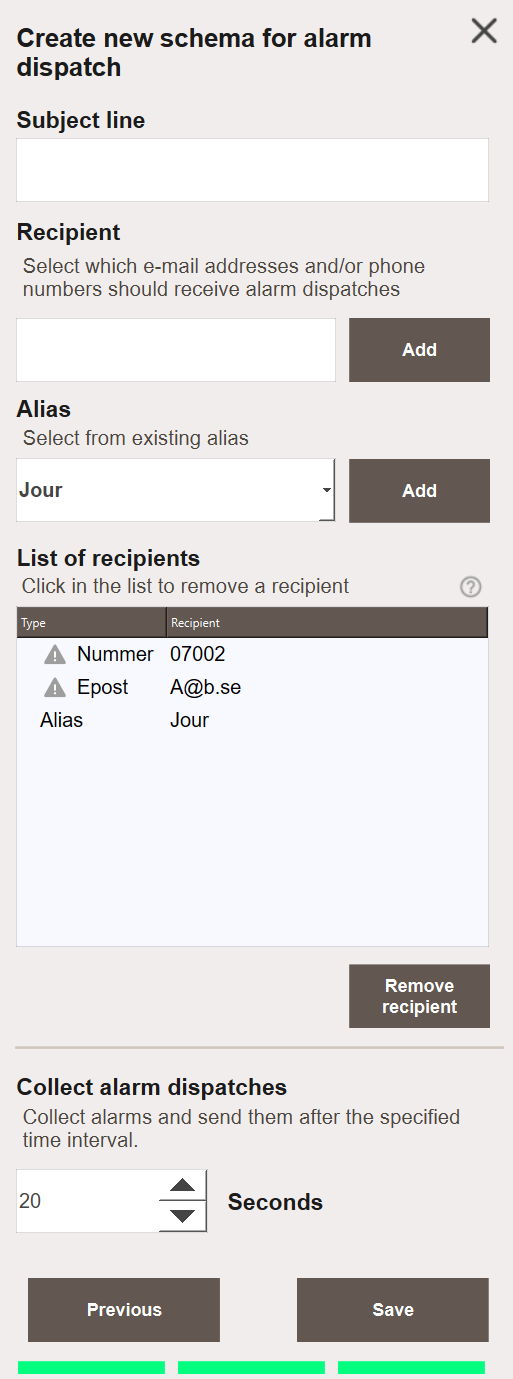
- Subject line — ämnesrad som används för utgående e-postnotifieringar.
- Recipient — lägg till enskilda e-postadresser eller telefonnummer direkt.
- Alias — välj från konfigurerade alias för att lägga till en grupp mottagare på en gång.
- Collect alarm dispatches — fördröjning i sekunder innan sändning. Larm som utlöses inom detta fönster samlas in och skickas tillsammans i en enda notifiering.
Redigera och ta bort scheman
Markera ett schema i listan och klicka på Edit schedule för att ändra det. Aktivt och inaktivt läge kan växlas inifrån redigeringsdialogen.
Klicka på Delete schedule för att ta bort det valda schemat.
Nästa steg
- Utöka — konfigurera e-post och SMS för larmnotifieringar