Historik — Kom igång
Krav
Följande skript krävs för att använda Historik och all relaterad funktionalitet som täcks i historikguiderna:
scHistoryscPrototypesscThemesscAlertscQuickSort
Historikmodulen visar loggade signaldata som interaktiva linjediagram. Det finns tre sätt att komma åt den: den projektövergripande vyn Historik från huvudmenyn, ett vyspecifikt Historik-popup som öppnas från en Arbetsvy, och fliken Historik i valfritt objektpopup.
Historik-vyn
Den projektövergripande vyn Historik är tillgänglig från huvudmenyn. Den visar signaler från hela projektet.
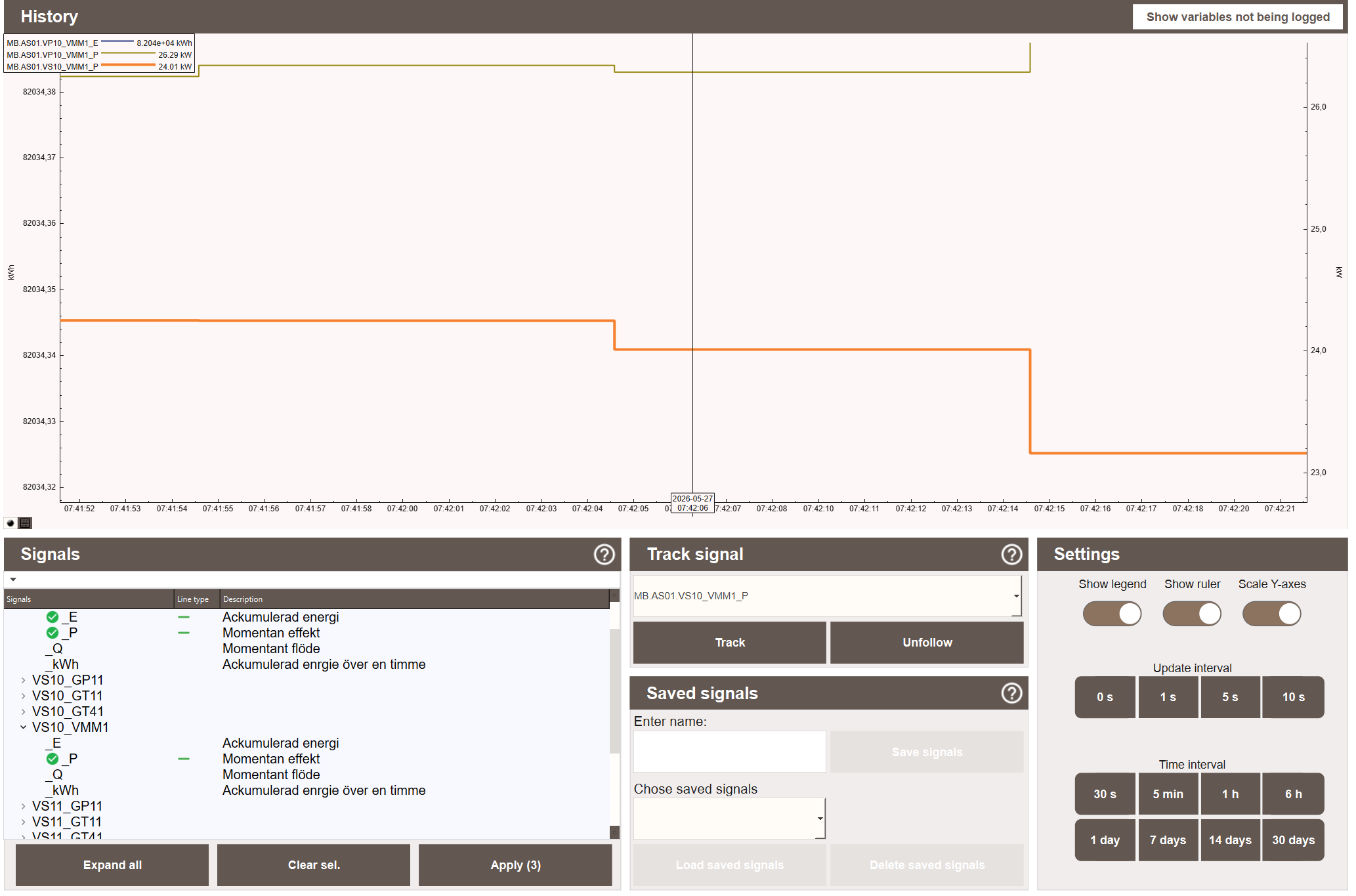
Vyn har ett diagram längst upp och tre paneler längst ned:
- Signaler — ett träd med alla loggade signaler i projektet, grupperade efter system. Signaler väljs här och appliceras på diagrammet.
- Spåra signal — alternativ för att spåra en livesignal i diagrammet. Innehåller även avsnittet Sparade grupper för att spara och läsa in namngivna signalgrupper.
- Inställningar — växlar för teckenförklaring, linjal och Y-axelskalning, samt kontroller för tidsintervall och uppdateringsintervall.
Knappen Visa variabler som inte loggas i det övre högra hörnet öppnar ett separat fönster som visar alla signaler som inte är anslutna till en loggenhet.
Välja signaler
- Expandera trädet Signaler för att hitta signalen. Klicka på Expandera alla för att öppna alla noder på en gång.
- Klicka på signalen för att markera den. Flera signaler kan markeras samtidigt. Knappen Applicera visar hur många signaler som för närvarande är valda.
- Klicka på Applicera för att plotta de valda signalerna i diagrammet.
- För att rensa alla signaler från diagrammet, klicka på Rensa val.
Den andra kolumnen i trädet visar linjetypen för varje vald signal. Att klicka på linjetypssymbolen växlar mellan tillgängliga stilar (heldragen eller streckad).
Inställningar
Panelen Inställningar styr hur diagrammet ser ut och hur ofta det uppdateras.
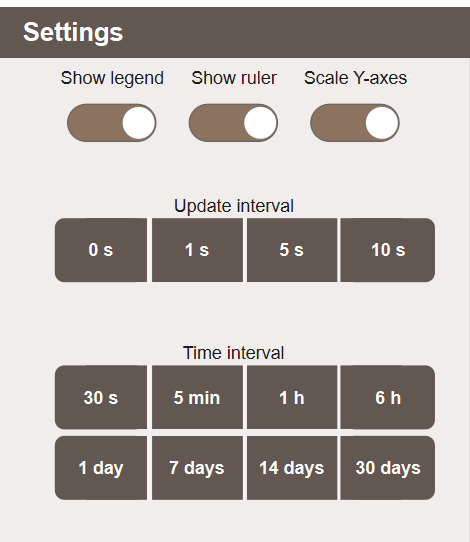
| Inställning | Beskrivning |
|---|---|
| Visa teckenförklaring | Växlar signalförklaringen i diagramområdet. |
| Visa linjal | Växlar en vertikal linjalslinje som följer markören. |
| Skala Y-axlar | Aktiverar automatisk skalning av alla Y-axlar för att passa synliga data. |
Tidsintervall anger hur mycket historik som visas:
Uppdateringsintervall anger hur ofta diagrammet uppdateras med nya data:
| Knapp | Beskrivning |
|---|---|
| 0 s | Ingen automatisk uppdatering |
| 1 s | Uppdatera varje sekund |
| 5 s | Uppdatera var 5:e sekund |
| 10 s | Uppdatera var 10:e sekund |
Vyspecifik historik
Menyn SpeedDial på processvyer innehåller en knapp som öppnar ett vyspecifikt historikpopup. Det fungerar precis som den projektövergripande vyn men visar bara signaler från objekt som tillhör den vyn.
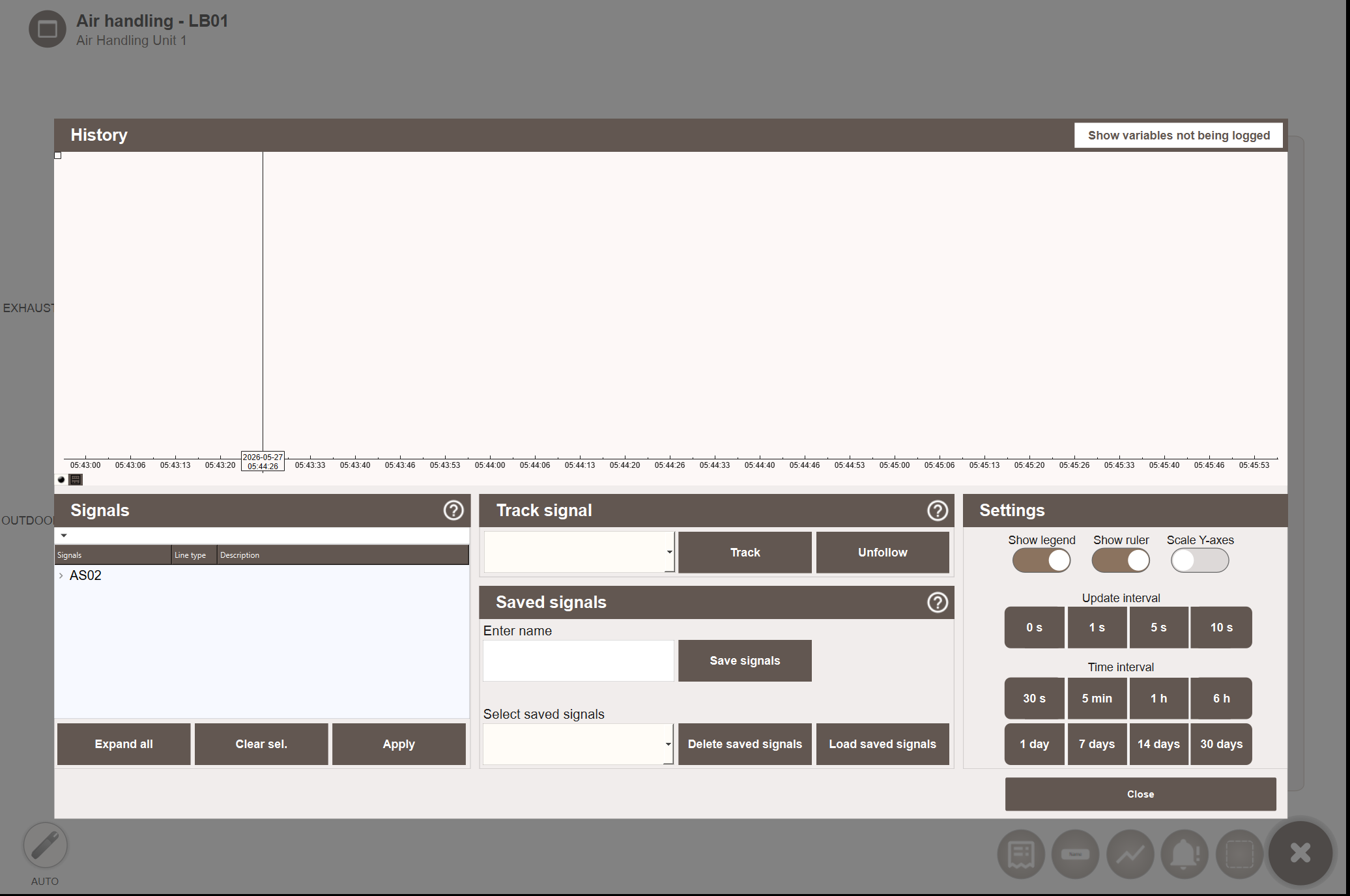
Signalval, tidskontroller, inställningar och sparade signalgrupper fungerar på samma sätt. Sparade signalgrupper i detta popup lagras per vy och är separata från projektövergripande sparade grupper. Du kan också importera sparade grupper från andra vyer via Importera grupper från vyer — se Importera grupper från andra vyer.
Eftersom den vyspecifika historiken bara visar signaler som tillhör den aktuella vyn kan du hämta in signaler från andra vyer med hjälp av Importera signaler.
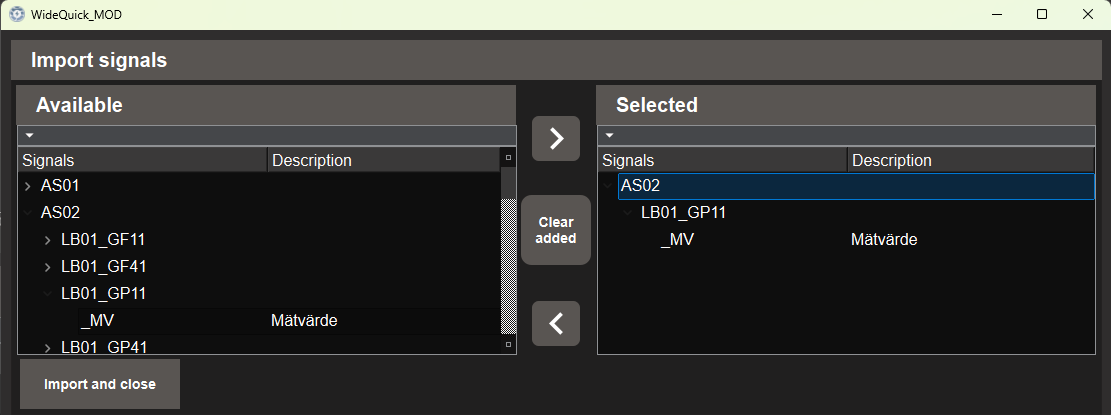
Så här importerar du signaler från andra vyer:
- Klicka på Importera signaler. En dialogruta öppnas som visar alla signaler från alla andra vyer, ordnade efter system och objekt.
- Expandera trädet i panelen Tillgängliga för att hitta den signal du vill ha.
- Markera en signal och klicka på → för att flytta den till panelen Valda.
- Upprepa för varje signal du vill lägga till.
- Klicka på Importera och stäng. Signalerna läggs till i signallistan och kan markeras och appliceras på diagrammet.
Om du vill ta bort en signal från ditt urval innan import markerar du den i panelen Valda och klickar på ←. Klicka på Rensa tillagda för att tömma den högra panelen helt.
Objektpopup (fliken Historik)
Varje objekt i projektet har en flik Historik i sitt popup. Om du öppnar fliken visas de loggade signalerna för det objektet i ett diagram.
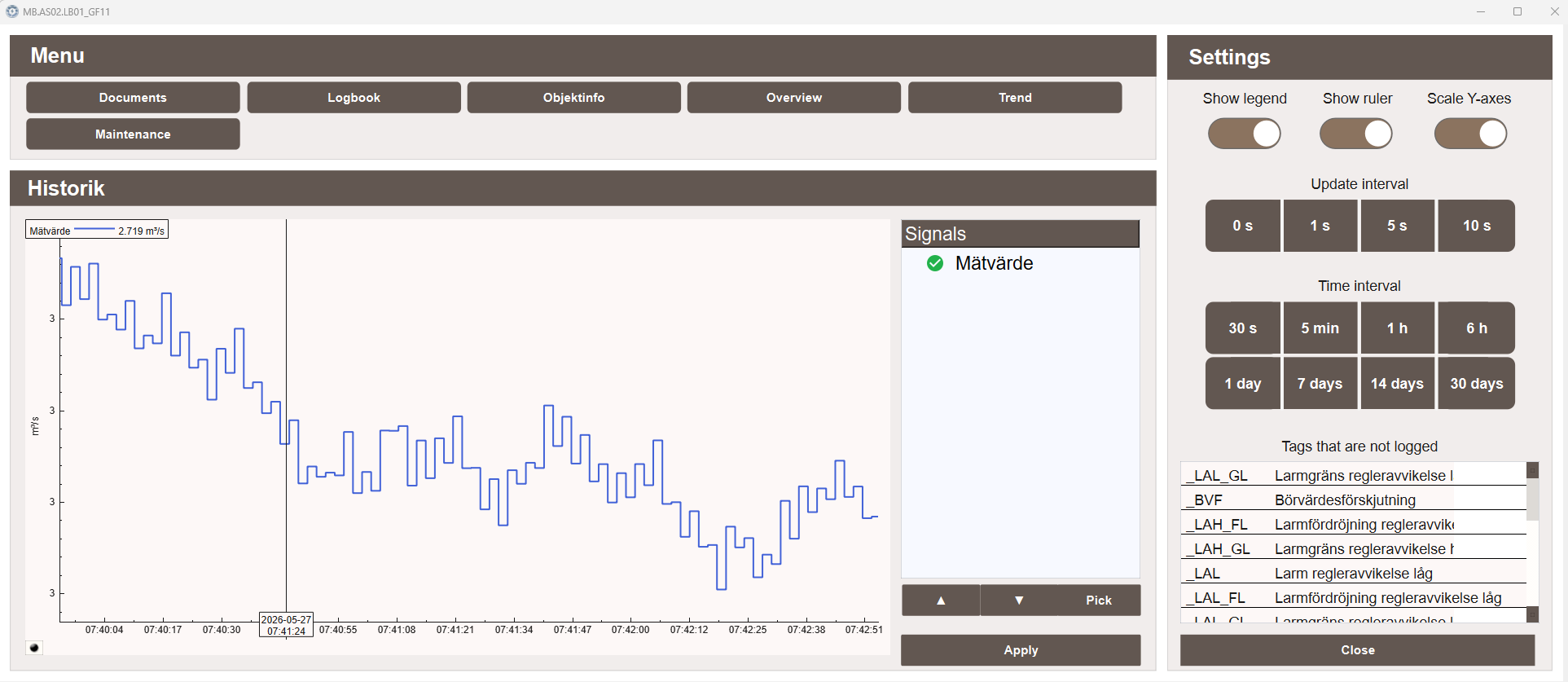
Signaler som tillhör objektet men saknar konfigurerad loggenhet listas på höger sida under Taggar som inte loggas.
Signallistan stödjer tangentbordsnavigering med knapparna ▲ och ▼. Klicka på Välj för att markera den markerade signalen.
Signaler med suffixet _MV (uppmätt värde) väljs automatiskt när popupen öppnas.
Klicka på Applicera för att plotta de valda signalerna. Klicka på Stäng för att stänga popupen.
Nästa steg
- Konfigurera — signalval, spåra signal, sparade grupper och diagraminställningar i detalj
- Utöka — öppna det vyspecifika popupen från ett skript och felsökning