Navigation — Utöka
Det här avsnittet beskriver hur du utökar navigationsmodulen med anpassad funktionalitet. Det inkluderar att skapa genvägar till specifika objekt med GoTo samt att lägga till anpassade ikoner i navigationsmenyn.
Innan du börjar, se till att du är bekant med grunderna i navigationsmodulen. Om inte, se Navigation — Kom igång.
GoTo
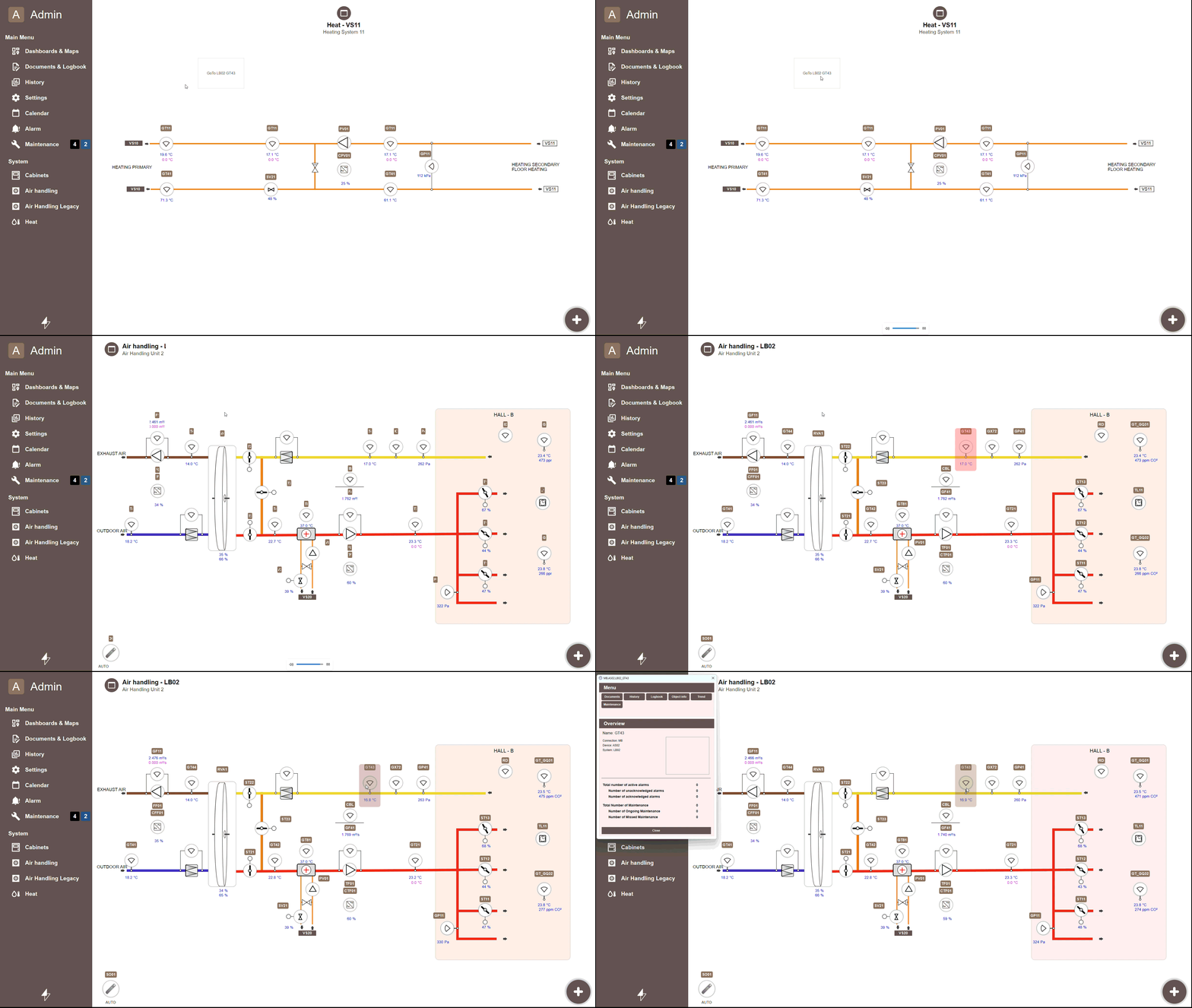
GoTo-funktionen gör det möjligt att länka direkt till ett specifikt objekt, vilket möjliggör skapandet av genvägar som tar användaren till den vy där objektet finns. När man når ett objekt via GoTo markeras det, vilket gör det enkelt att hitta även i en komplex vy. Om objektet finns i flera vyer visas ett popup-fönster med alla tillgängliga platser.
För att använda GoTo, tillämpa följande skript på en knapps onClick-åtgärd och ersätt
YOUR_OBJECT.NAME med namnet på målobjektet:
I exemplet nedan tillämpas goTo()-funktionen på en knapps onClick-åtgärd
med målobjektet MB.AS01.LB02_GT43:
GoTo i Larmgrupper
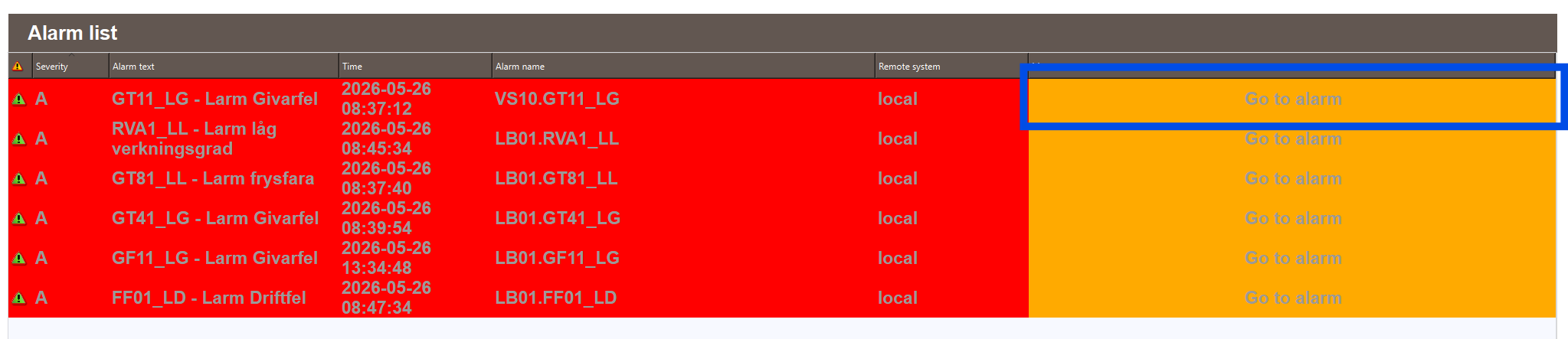
GoTo kan även integreras i Larmgrupp och LarmLista, vilket gör det möjligt för användare att omedelbart navigera till det objekt som utlöste ett larm och vidta åtgärder.
Följ dessa steg för att aktivera GoTo för larm:
- I WideQuick® Designer, öppna egenskaperna för Larmgrupp och navigera till Åtgärder.
- Klicka på cirkeln bredvid Skript för att aktivera skriptåtgärden och ange följande:
goToAlarm(app.alarmView.Alarm1.nameForCurrentAlarm, app.alarmView.name)
- Lägg till ett Åtgärd-tillstånd genom att klicka på Lägg till på samma sida. Ange önskad visningstext och välj en färg.
- I Larm-objektet, navigera till Larmkolumner och aktivera Använd anpassade larmkolumner.
- Välj kategorin Åtgärd — om du trycker på den här kolumnen för ett specifikt larm aktiveras GoTo och navigerar till den Arbetsvy där larmet uppstod.
Note
För att kunna använda GoTo-funktionen på larm krävs skriptet scAlarmFinder
Anpassade navigationsikoner
Det här avsnittet beskriver hur du implementerar anpassade navigationsikoner kopplade till specifika vyer. Implementeringsprocessen består av två steg:
- Importera och konfigurera SVG:n
- Koppla SVG:n till en Arbetsvy-identifierare
Importera och konfigurera SVG:n
Importera först din SVG-ikon. Det rekommenderas att ha två versioner — en för mörkt läge och en för ljust läge. Detta säkerställer att ikonen förblir synlig oavsett användarens temainställning. Namnge och placera filerna enligt följande:
YourSvg-gray.svg— för det ljusa tematYourSvg-white.svg— för det mörka temat
Båda filerna ska placeras i Images/Material_Icons/.
Om applikationen är avsedd att köras via webbklienten måste SVG:n ha en
definition av width och height. Utan dessa renderas inte ikonen i webbklienten.
Verifiera detta genom att öppna SVG:n i en textredigerare och bekräfta att de är definierade.
Om inte, lägg till dem i XML-strukturen:
När SVG-filerna är placerade i rätt mapp och deras dimensioner verifierade, gå vidare till nästa steg.
Koppla SVG:n
För att koppla en SVG till en mapp eller Arbetsvy, lägg till ett ytterligare else if-block i
funktionen selectImage() i skriptet scSubNav, som finns under
Skript → scSubNav i projektträdet. Hitta funktionen selectImage() och lägg till
det nya else if-blocket före det sista else-blocket, som hanterar reservikonen.
Exemplet nedan visar hur identifieraren solarcell kopplas till en solpanelsikon:
else if (type === 'solarcell' || type === 'solar' || type === 'solarpanel' || type === 'solar park') {
    return base + 'solar-power' + s;
}
Alla Arbetsvyer vars namn innehåller solarcell, solar, solarpanel eller
solar park tilldelas motsvarande ikon. Skriptet scSubNav
konverterar automatiskt Arbetsvy-namn till gemener innan jämförelsen görs, så
skiftläge spelar ingen roll så länge identifierarorden i
funktionen selectImage() är gemener. Variabeln base innehåller sökvägen till
ikonmappen och s innehåller temats suffix, som tillsammans bildar den fullständiga sökvägen till
rätt SVG-fil. Om ingen identifierare matchar tilldelar det sista else-blocket en
standardikon.