Skapa objekt
Det finns två sätt att skapa objekt i WideQuick. Det första är att bygga ett
processobjekt visuellt i WideQuick® Designer genom att kombinera komponenter,
stödobjekt och ett DynTouch-objekt. Det andra är att skapa objekt dynamiskt vid
körning med hjälp av funktionen createObject(). Det visuella tillvägagångssättet
passar integratörer som bygger processvyer, medan skriptmetoden lämpar sig bättre för
avancerade användningsfall där antalet objekt inte är känt vid designtillfället.
Skapa ett processobjekt visuellt
Att skapa ett processobjekt i en Arbetsvy består av tre steg:
- Välj en komponent som representerar objektet visuellt
- Lägg till stödobjekt för att visa taggvärden och status
- Gruppera allt tillsammans med ett
DynTouch-objekt
När objektet är byggt kan det sparas i biblioteket och återanvändas i projektet.
Tip
Objekt med prefixet dyn — till exempel dynMotorFanR_000 — innehåller redan
ett förkonfigurerat DynTouch-objekt och animationer. För dessa objekt behöver
bara egenskaperna Connection, Device, Sys och ObjectName på
DynTouch-objektet fyllas i för att koppla dem till sina taggar. Ingen manuell
gruppering krävs.
Ikon
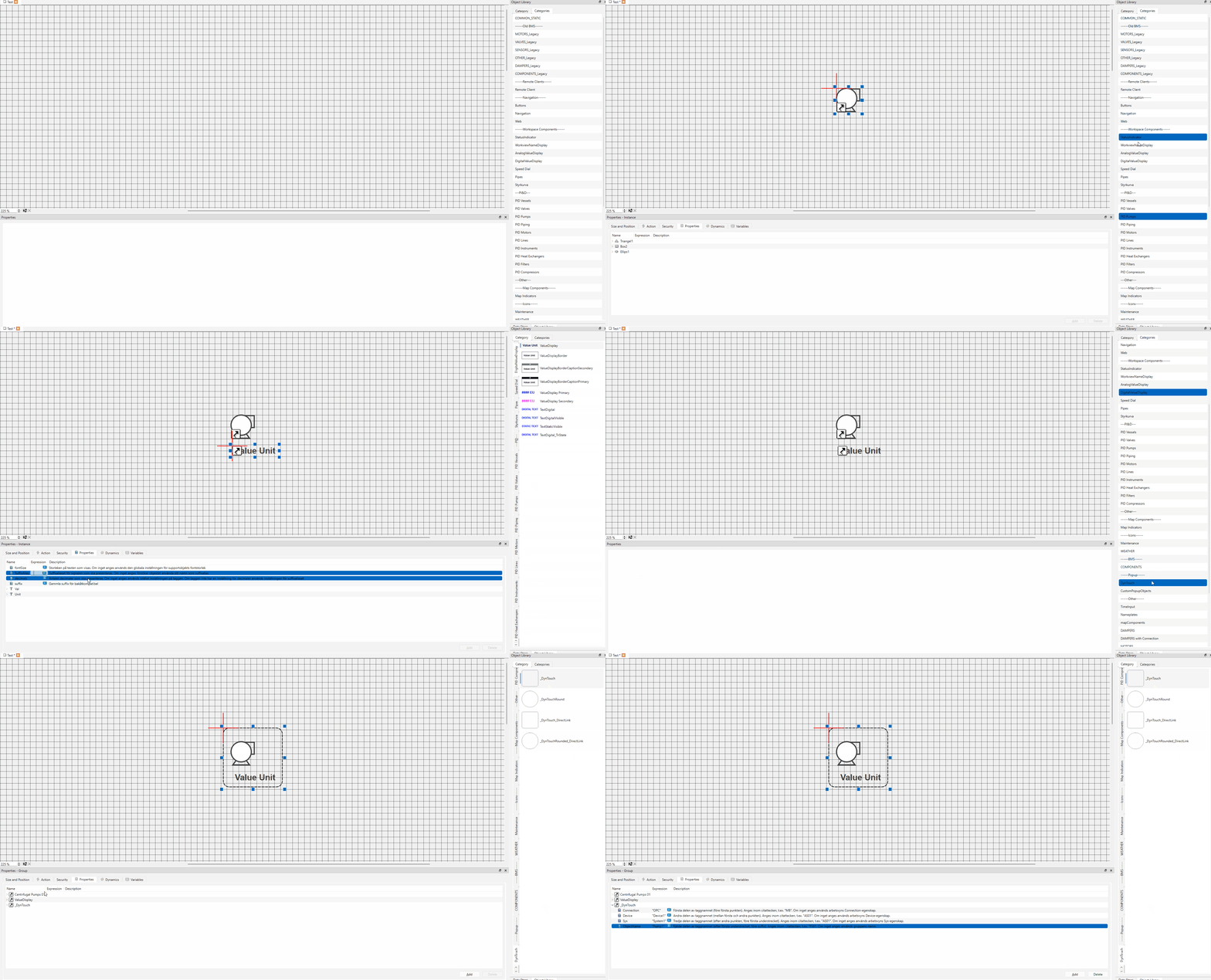
Det första steget är att välja en komponent som representerar objektet visuellt i WideQuick® Designer. Vilken komponent som helst från objektbiblioteken kan användas — valet beror på vad objektet representerar i processvyn.
I det här exemplet används Centrifugal Pumps 01 från biblioteket PID Pumps under PI&D. Dra komponenten till Arbetsvy. Det är möjligt att kombinera flera komponenter för att representera mer komplexa objekt — till exempel en pump med en ventil. Gruppera dem inte ännu.
Alla komponenter som är utformade för att representera fysiska objekt — som pumpar, fläktar och ventiler — är kompatibla med systemet för Arbetsvy Animation, vilket innebär att de kan byta färg för att spegla objektets aktuella tillstånd — aktivt, larm, varning eller under service.
Stödobjekt
Stödobjekt läggs till bredvid komponenten för att visa ytterligare information om
objektet. I det här exemplet läggs ett ValueDisplay-objekt till — det finns i
biblioteket Digital Value Display under Workspace Components.
När ValueDisplay konfigureras, ange analogOutputValue i egenskapen SuffixAlias.
Detta kopplar visningen till den signal som är mappad till det aliaset. Mer
information om suffixalias och hur de fungerar finns i
Taggstruktur — Suffix Alias.
Dra de relevanta stödobjekten från biblioteket till Arbetsvy och placera dem i förhållande till komponenten. Gruppera ingenting ännu.
Färdigställ objektet
Det sista steget är att konvertera komponenten och stödobjekten till ett grupperat
objekt med hjälp av ett DynTouch-objekt. DynTouch-objektet definierar det
klickbara området och binder samman alla visuella element.
Dra DynTouch-objektet från biblioteket till Arbetsvy och ändra storleken så
att det täcker komponenten och alla stödobjekt helt. Ingenting får hamna utanför
DynTouch-objektets gräns — ett element utanför gränsen ingår inte i gruppen och
kan orsaka problem med klickning och val.
När DynTouch-objektet är på plats, markera alla element — komponenten,
stödobjekten och DynTouch-objektet — och gruppera dem med Ctrl+G.
Koppla objektet till taggar
Efter grupperingen måste objektet kopplas till taggar. Öppna egenskaperna för
DynTouch-objektet och fyll i fälten Connection, Device, Sys och
ObjectName. Dessa fält avgör vilka taggar objektet och dess stödobjekt läser från.
Mer information om hur taggar är strukturerade och hur suffixsystemet fungerar finns i Taggstruktur.
Tip
För att lära dig hur du bygger ett helt anpassat objekt från grunden och applicerar animationer, se exemplet Arbetsvy Animations.
Skapa objekt från skript
WideQuick® Runtime gör det möjligt att skapa objekt dynamiskt under körning med
hjälp av funktionen createObject(). Detta är användbart när antalet objekt inte är
känt vid designtillfället, eller när det varierar — till exempel för att rendera en
post per datasignal istället för att placera ett fast antal tomma objekt i vyn. Till
skillnad från det visuella tillvägagångssättet kräver den här metoden
skriptkunskaper och lämpar sig bättre för avancerade användningsfall.
createObject() finns i listan Functions under Arbetsvy i
WideQuick® Designer, tillsammans med konstanterna ObjectType*.
Syntax
createObject() stöder två anropssätt.
Positionsargument:
Konfigurationsobjekt:
Konfigurationsobjektformen accepterar även anpassade egenskaper tillsammans med de standardiserade:
Alla standardargument är obligatoriska. Anpassade egenskaper i konfigurationsobjektformen är valfria.
| Argument | Beskrivning |
|---|---|
type |
Objekttyp — antingen en ObjectType*-konstant eller en sträng som matchar ett bibliotekskomponentnamn |
name |
Unikt namn för det skapade objektet inom vyn |
x |
Horisontell position i pixlar |
y |
Vertikal position i pixlar |
width |
Bredd i pixlar |
height |
Höjd i pixlar |
Objekttyper
Inbyggda typkonstanter tillgängliga på vyn:
view.ObjectTypeBoxview.ObjectTypeEllipseview.ObjectTypeImageview.ObjectTypeInstanceview.ObjectTypeLineview.ObjectTypePolygonview.ObjectTypeTextview.ObjectTypeTriangle
Anpassade bibliotekskomponenter kan också instansieras genom att ange komponentens
sökväg som en sträng: "/Library/ObjectName".
Egenskaper
Efter skapandet kan egenskaper på det returnerade objektet ställas in direkt:
obj.brush.color1— fyllnadsfärg som ett heltalsvärd för färgobj.pen.width— kantbredd i pixlarobj.font.color— textfärgobj.value— visningsvärde för textobjektobj.onClick— klickhanterarfunktion
Exempel
// Positional arguments
var ell = view.createObject(view.ObjectTypeEllipse, "myEllipse", 20, 20, 40, 50);
ell.brush.color1 = colors[0];
ell.pen.width    = 0;

// Config object with custom property
var box = view.createObject(view.ObjectTypeBox, { name: "square", x: 20, y: 20, width: 20, height: 40, CustomColor: "#ff0000" });
box.brush.color1 = colors[1];
Tip
Objektnamn måste vara unika inom vyn. Att använda ett konsekvent prefix
tillsammans med ett index undviker namnkonflikter när createObject() anropas
flera gånger i samma vy.