Rapporter — Konfigurering
Det här avsnittet beskriver hur du konfigurerar de fyra rapportmallarna i WideQuick Mod efter dina behov, samt hur du använder den inbyggda Rapporthistoriken för att återskapa eller skicka om misslyckade rapporter.
- Alarm_Report
- Alarm_Report_OneAlarm
- Energy_Report
- Energy_Report_Week
Larmrapport
Larmrapporten genererar en fullständig översikt över alla larm i hela systemet. Den innehåller ett cirkeldiagram som visar larmfördelning per larmklass (A–F som standard) och en fullständig lista över alla larm som utlöstes under den valda tidsperioden. Larmklasserna kan anpassas efter dina behov.
Som standard hämtar Larmrapporten data från databasen ansluten till Larmlogg-loggern. Om du vill lagra data i en annan databas är det bara att ändra var Larmloggern lagrar sina data — detta påverkar inte rapporten i sig.
Om du däremot vill konfigurera en separat logger för larm måste rapporten uppdateras i enlighet med detta. Följ dessa steg:
- Konfigurera den nya loggern med typen Alarm och välj önskad databas. Se Loggers för mer information.
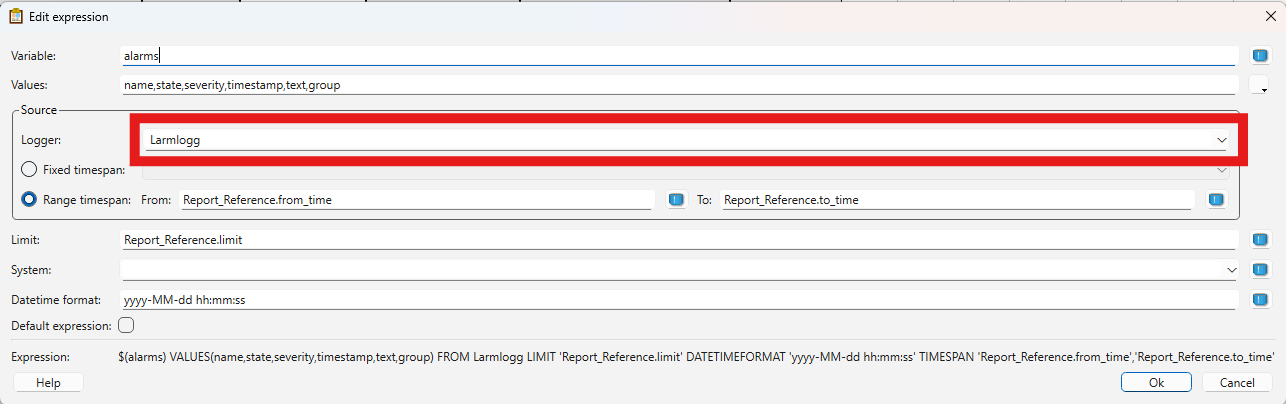
- Uppdatera makroanropet i rapportmallen (se bild).
- Uppdatera vyn Alarm_Report så att den refererar till den nya loggern.
Makro
Larmrapportmallen använder makrot alarms, som samlar in alla larm som loggats
via den valda loggern.
För att ändra loggern som används i makrot, leta upp makrokommandot och ändra
FROM Larmlogg till FROM <DinLogger>. Du kan redigera texten direkt, eller högerklicka
på cellen som innehåller makrokommandot och välja Edit Expression för att öppna
uttrycksredigeraren.
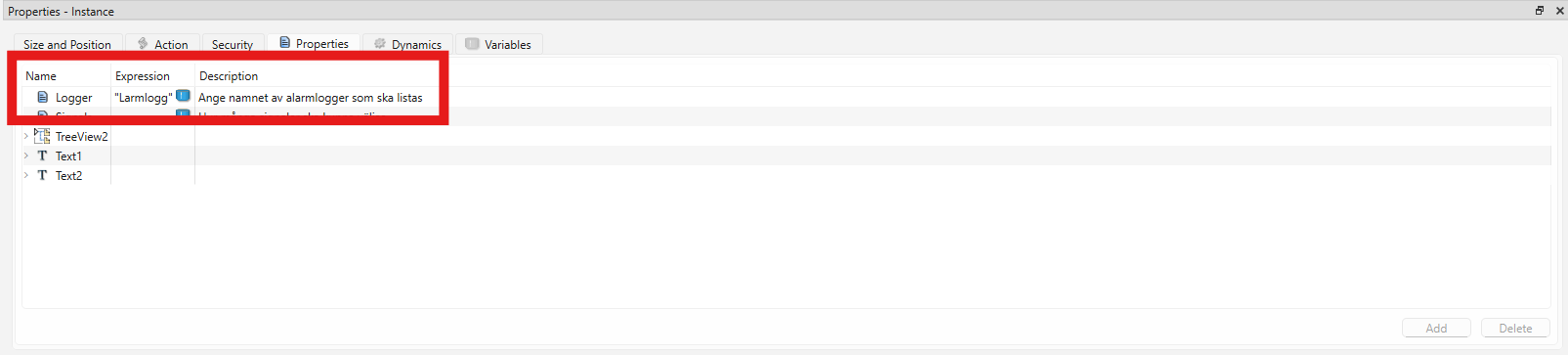
För att ändra vilken logger som visas när rapporten skapas, navigera till
Arbetsvyer → Partials → ReportController → Alarm_Report i WideQuick® Designer.
Välj objektet LarmLogger_list, gå till Properties och uppdatera egenskapen Logger
till önskad logger.
Namnkonvention
Namnet på ReportController måste stämma överens exakt med namnet på rapportmallen, annars genereras inte rapporten.
Larmrapport — ett larm
Den här mallen används när du behöver en rapport för ett enda specifikt larm. Den fungerar på liknande sätt som Larmrapporten, men med två viktiga skillnader:
- Cirkeldiagrammet ingår inte.
- Makrot frågar efter ett specifikt larm i stället för alla larm i loggern.
Processen för att byta logger och databas är densamma som beskrivs för Larmrapporten.
Energirapport
Energirapportmallarna är mer komplexa än Larmrapporterna eftersom de bearbetar data för presentationsändamål. Det här avsnittet förklarar hur du justerar rapporten för att täcka olika tidsperioder och hur du byter logger.
Som standard täcker Energirapporten en treårsperiod. Den innehåller ett individuellt diagram för varje år samt en treårssammanfattning. Observera att mallen stöder maximalt tre individuella årsdiagram. Till exempel skulle en Energirapport som genereras i maj 2026 visa 2026 fram till maj, samt helårsdata för 2025 och 2024. För att säkerställa att det första årsdiagrammet är fullständigt ifyllt bör slutdatumet sättas till slutet av december.
Note
Energirapporten är konfigurerad för timvärden.
Byta logger
För att byta logger som används av Energirapporten, följ samma steg som för Larmrapporten:
- Konfigurera den nya loggern.
- Uppdatera makroanropen i rapportmallen.
- Uppdatera ReportController-vyn.
Ändra årsintervall
Processen för att ändra årsintervallet för Energirapporten kräver ytterligare bearbetning av mallen samt ändringar i ReportController. Här täcker vi följande konfigurationer:
Säkerhetskopia
Innan du bearbetar mallen rekommenderas det att spara en kopia som säkerhetskopia.
- Enbart innevarande år
- Ett år från aktuellt datum
Enbart innevarande år
Att bearbeta mallen så att den bara visar innevarande år är den enklaste konfigurationen. Rapporten innehåller endast data från det år den produceras i. Till exempel kommer en rapport som produceras den 31 september 2026 bara att visa data från den 1 januari 2026 till den 31 september 2026.
Navigera först till \Your_Project\Reports\Templates och öppna EnergyReport.xlsx. Följ sedan
GIF-bilden nedan:
Note
Mallen får inte vara öppen i WideQuick® Designer när ändringar görs i Excel.
Nu visar rapportmallen bara innevarande år. Den hämtar dock fortfarande data från
tre år bakåt, så ytterligare ändringar krävs. Navigera till
Arbetsvyer → Partials → ReportController → Energy_Report i WideQuick® Designer.
Välj objektet to_time_Singel, gå till Properties och ändra värdet för
YearsPrior till 1. Rapporten är nu konfigurerad för att producera en Energirapport för
innevarande år.
Ett år från aktuellt datum
Den här konfigurationen producerar en fullständig årsrapport oavsett vilket datum den produceras.
Öppna EnergyReport.xlsx som finns i \Your_Project\Reports\Templates. I stället för att
välja A:1 till Q:31, välj A:97 till Q:127 och ange det som utskriftsområde.
Välj sedan rad 113 i rubrikbladet och klistra in följande:
=IFERROR("Totalt -- "&TEXT(Meta!B13/86400000+DATE(1970,1,1),"yyyy-mm-dd")&" - "&TEXT(Meta!B14/86400000+DATE(1970,1,1),"yyyy-mm-dd"),"Totalt -- alla år")
Spara Excel-filen och öppna WideQuick® Designer. Navigera till
Arbetsvyer → Partials → ReportController → Energy_Report. Välj
objektet to_time_Singel och ändra egenskapen YearsPrior till 1.
Rapporteraren producerar nu en fullständig årsrapport från det angivna datumet, med ett diagram för det året.
Energirapport vecka
Energirapport vecka följer samma struktur som Energirapporten, men visar data på veckobasis i stället för årsbasis. Som standard täcker den en trevekkorsperiod med ett individuellt diagram för varje vecka samt en treveckorssammanfattning. Precis som Energirapporten är den konfigurerad för timvärden.
Byta logger
För att byta logger som används av Energirapport vecka, följ samma steg som för Larmrapporten:
- Konfigurera den nya loggern.
- Uppdatera makroanropen i rapportmallen.
- Uppdatera ReportController-vyn.
Ändra veckointervall
Processen för att ändra veckointervallet följer samma steg som Ändra årsintervall, med två skillnader:
- Mallfilen som ska ändras är
WeeklyEnergyReport.xlsx, som finns i\Your_Project\Reports\Templates. - I egenskaperna för objektet
to_time_Singel, använd värdet WeeksPrior i stället för YearsPrior.
De två tillgängliga konfigurationerna är:
- Enbart innevarande vecka — Rapporten innehåller bara data från innevarande vecka.
- En vecka från aktuellt datum — Rapporten producerar en fullständig veckosrapport oavsett vilket dag den produceras.
Säkerhetskopia
Innan du bearbetar mallen rekommenderas det att spara en kopia som säkerhetskopia.
Rapporthistorik
Rapporthistoriken är tillgänglig från vyn Reports - Schedule. Den visar ett stapeldiagram med rapportstatistik för de senaste 30 dagarna, inklusive dagliga värden som anger om varje rapport genererades framgångsrikt och om den skickades framgångsrikt.
Använd navigeringsknapparna för att välja en specifik dag och se detaljerad information. Popup-fönstret listar alla rapporter för den dagen tillsammans med deras status. Misslyckade rapporter, skickade e-postmeddelanden och misslyckade e-postmeddelanden kan omkonfigureras för att återskapas eller skickas om.
Nästa steg
- Utöka — skapa anpassade mallar och rapportkontroller