Skapa popup
WideQuick Modular Framework levereras med flera förkonfigurerade popups, till exempel historik, trend och underhåll. Det är också möjligt att skapa helt anpassade popups anpassade till specifika objekt och arbetsflöden. Den här guiden förklarar hur man skapar en anpassad popup från grunden — från att importera taggar och konfigurera suffix till att bygga vyn och koppla den till ett objekt.
Innan du börjar, se till att du är bekant med taggstrukturen som används i WideQuick Modular Framework. Om inte, se Taggstruktur.
Det finns tre steg i att skapa en anpassad popup:
- Importera först de taggar som ska visas och styras i popupen. Se Importera taggar för mer information.
- Konfigurera sedan suffixen för de nyligen importerade taggarna och koppla dem till den specifika popupen. Se Konfigurera popup för mer information.
- Skapa slutligen popup-vyn. Se Bygg popup för mer information.
I det här exemplet kommer vi att bygga en popup för pumpstyring. Pumpen kommer att kallas
pump06.
Importera taggar
Det första steget är att importera de taggar som ska visas och styras. Dessa taggar måste följa taggstrukturen:
Connection.Device.Sys_objectName_suffix
Suffixet kan vara vad du vill, men kom ihåg det till nästa steg där popupen konfigureras. Mer information om taggstruktur finns i Taggstruktur.
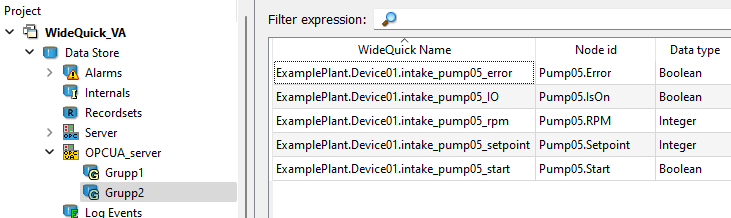
I det här exemplet importerar vi 5 taggar från PLC:n för att styra pumpen:
- Den första taggen visar om pumpen är på eller av. Den ges suffixet
_IO. Detta är en skrivskyddad tagg i PLC:n. - Den andra taggen startar eller stoppar pumpen. Den ges suffixet
_start. Detta är en läs/skriv-tagg i PLC:n. - Den tredje taggen är börvärdet för pumpens varvtal. Den ges suffixet
_setpoint. Detta är en läs/skriv-tagg i PLC:n. - Den fjärde taggen är pumpens faktiska varvtal. Den ges suffixet
_rpm. Detta är en skrivskyddad tagg i PLC:n. - Den femte taggen är en felsignal, aktiv när pumpen har stött på ett fel.
Den ges suffixet
_error. Detta är en skrivskyddad tagg i PLC:n.
Återanvända taggar
En tagg kan visas på flera popups. Det är inte nödvändigt att importera samma tagg flera gånger.
Konfigurera popup
När taggarna har importerats är nästa steg att konfigurera dem och koppla dem till popupen. Detta görs i några steg:
- Starta projektet.
- Navigera till Inställningar → Suffix → Suffix Alias - Popups.
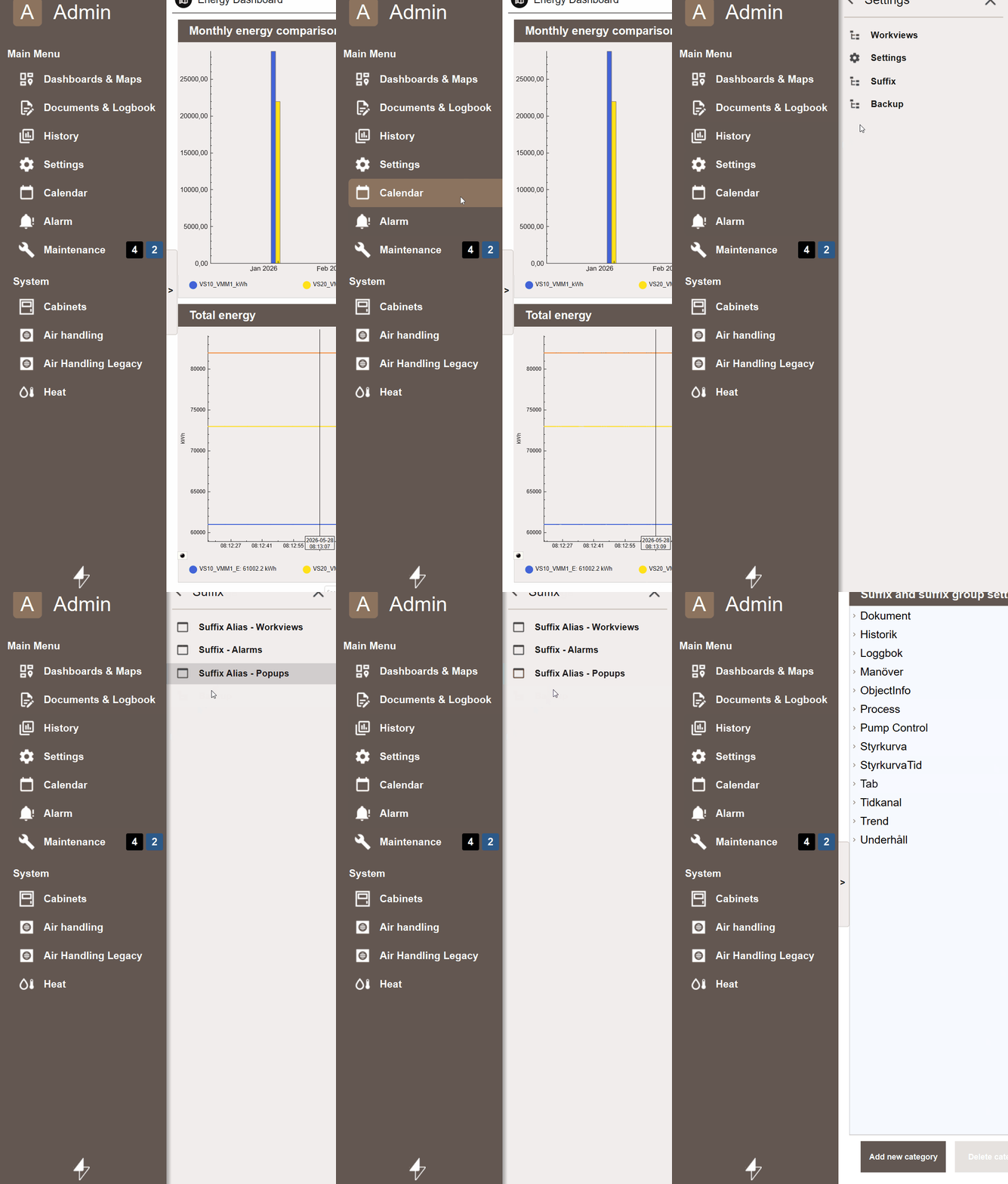
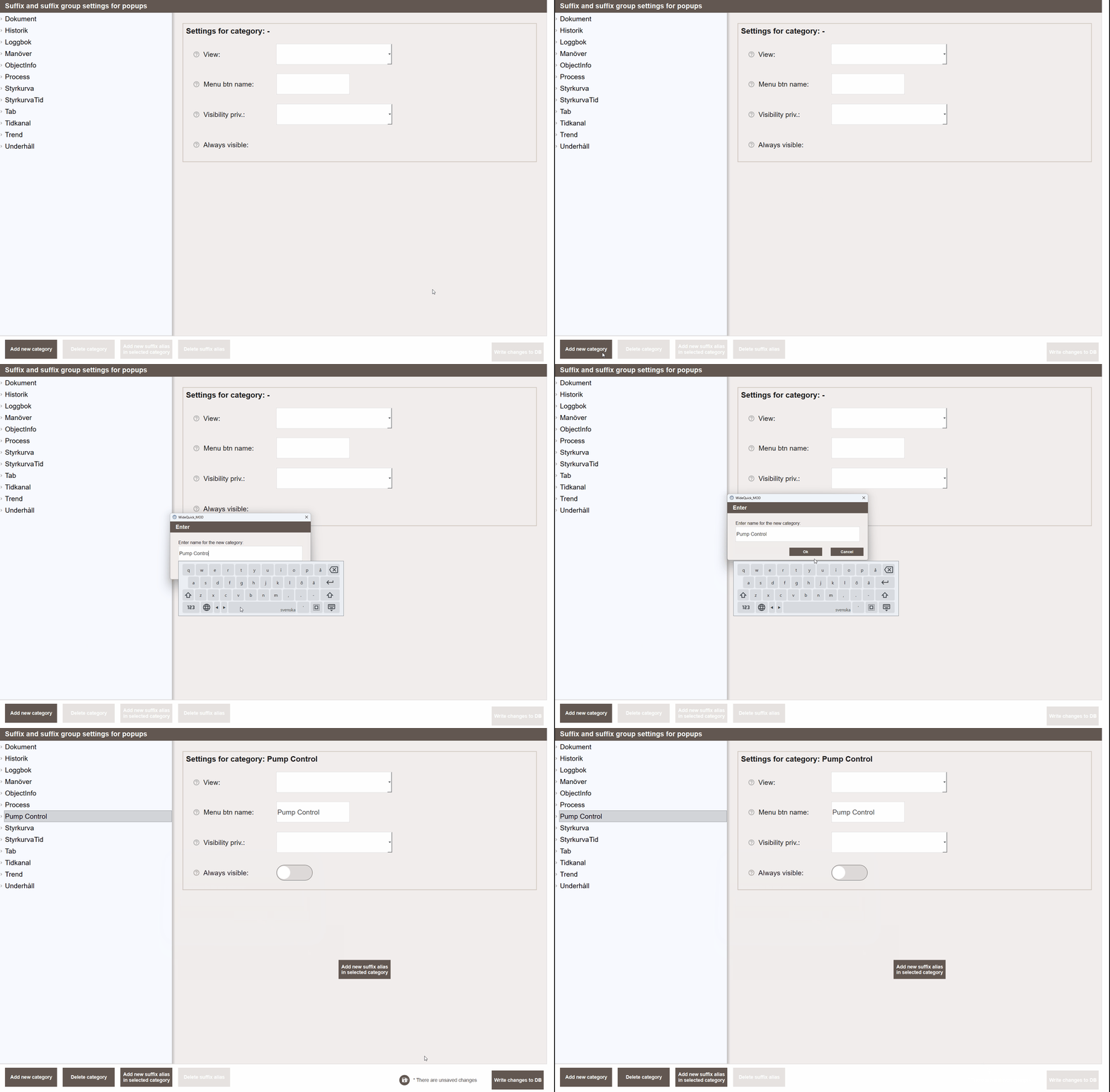
- Skapa en ny suffixkategori genom att trycka på Lägg till ny kategori och ge den nya kategorin ett namn. Eftersom vi skapar en popup för pumpstyring, namnge den Pump Control.
- Markera den nya kategorin i listan och klicka på Lägg till nytt suffixalias i vald kategori. I det här exemplet börjar vi med taggen med suffixet
_IO, som visar om pumpen är på eller inte. Namnge detta suffix Active.
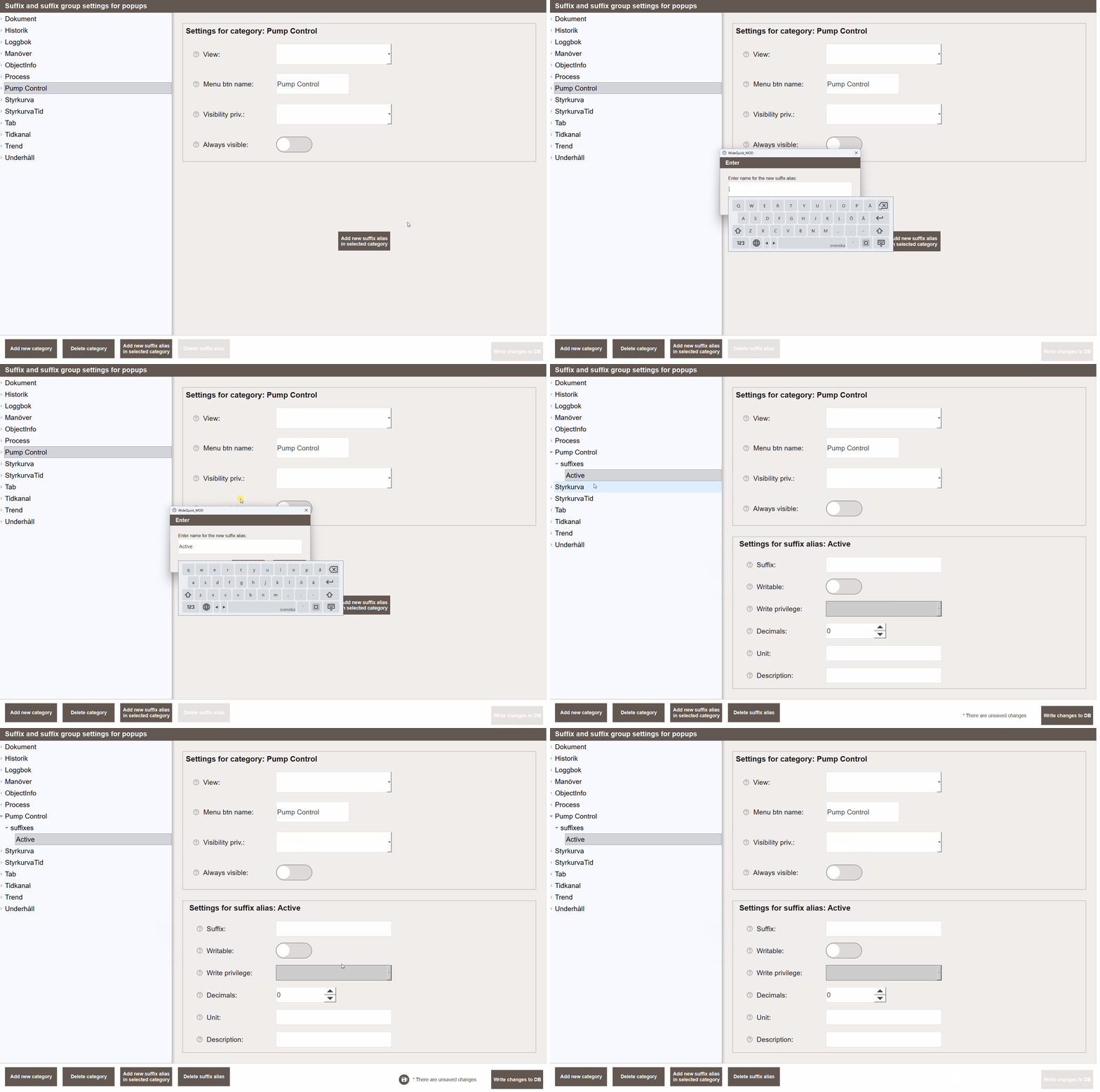
- Fyll i relevant information för detta suffixalias:
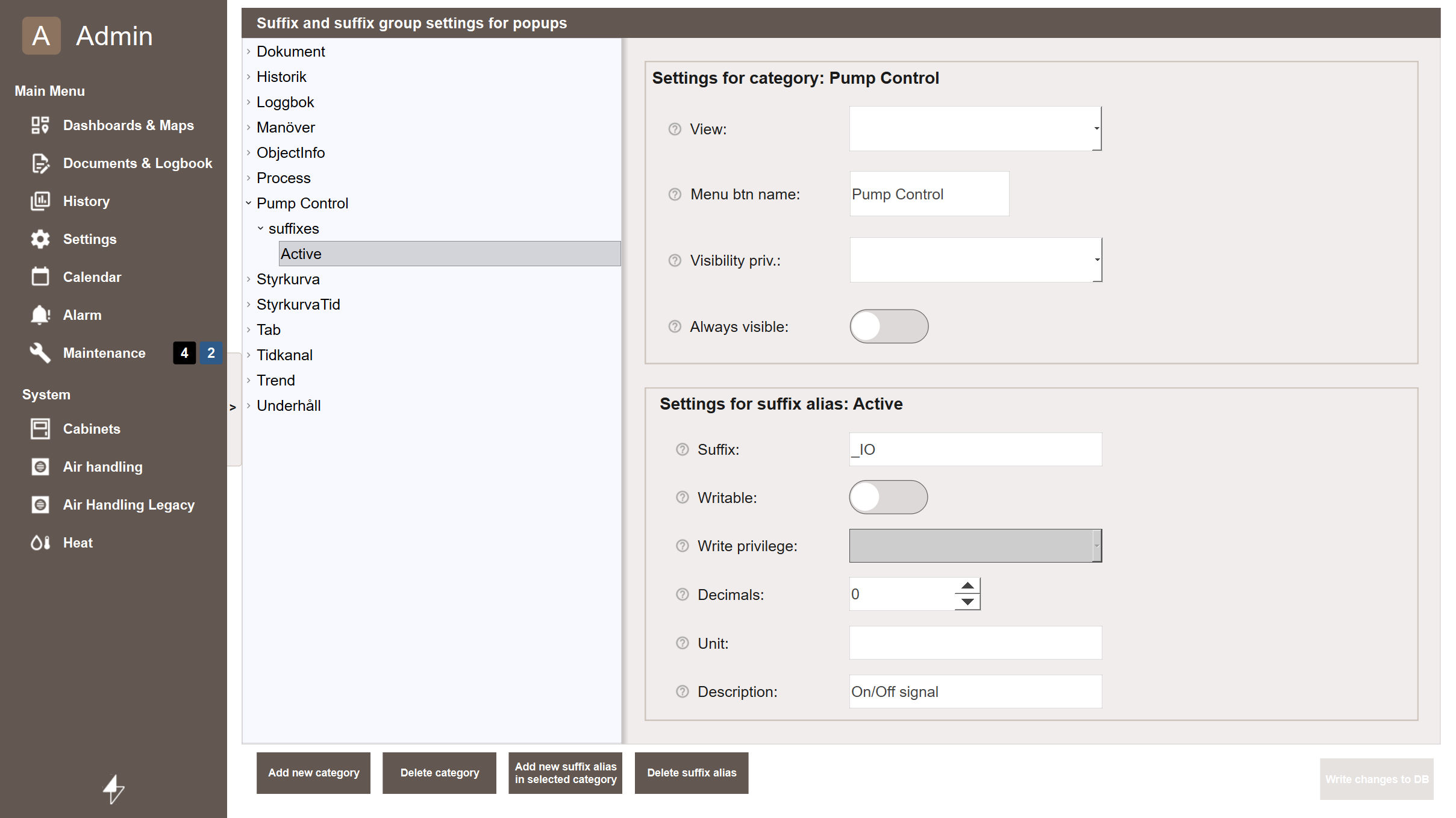
- Suffix — Suffixet som angetts på taggen, i det här fallet
_IO. - Writable — Lämna inaktiverat eftersom detta är en skrivskyddad tagg i PLC:n.
- Write privilege — Lämna tomt eftersom detta suffix inte är skrivbart.
- Decimals — Lämna som det är eftersom detta är en booleansk signal utan decimaler.
- Unit — Ange enheten för suffixet. Eftersom detta är en booleansk behövs ingen enhet.
- Description — En beskrivning av vad detta suffix representerar. Eftersom detta är en
statussignal, ange
On/Off signal.
Specifik information per tagg
Det är möjligt att skriva över skrivprivilegiet, antalet decimaler och suffixbeskrivningen per tagg genom att ange informationen i taggbeskrivningen. Se Taggstruktur för mer information.
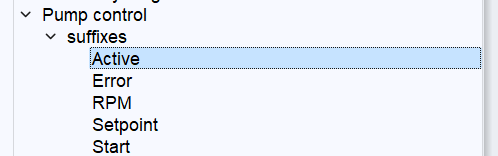
Upprepa dessa steg för de fyra återstående taggarna. I det här exemplet kommer suffixen att namnges enligt följande:
_setpoint— Setpoint_rpm— RPM_error— Error_start— Start
Den färdiga listan bör se ut ungefär så här:
Välja popup-mall
WideQuick Modular Framework inkluderar tre popup-mallstorlekar att välja mellan beroende på popupens komplexitet och mängden innehåll som ska visas:
| Mall | Bredd | Använd när |
|---|---|---|
| Template_Popup_Small | 490px | Enkla popups med få rader |
| Template_Popup_Medium | 980px | Mer komplexa popups med mer innehåll |
| Template_Popup_Large | 1480px | Omfattande popups med maximalt innehåll |
Alla tre mallar finns under Arbetsvyer → Templates. Knapparna och layouten skalas automatiskt med mallstorleken, så processen för att bygga en popup är densamma oavsett vilken mall som väljs.
Tip
När du är osäker, börja med Template_Popup_Small. Eftersom popups skalas automatiskt baserat på tillgängliga taggar räcker ofta en mindre mall och resulterar i en renare, mer fokuserad popup.
Bygg popup
Det sista steget är att bygga popup-vyn för att styra pumpen och visa information.
Det finns två sätt att angripa detta — börja från en ny Arbetsvy eller kopiera en befintlig mallvy. Det enklaste sättet är att börja med mallvyn, som innehåller alla nödvändiga skript och konfigurationer. Kopiera Arbetsvyn: Template_Popup_Small som finns under Arbetsvyer → Templates och namnge den nya Arbetsvyn: Pump Control.
Namngivning av popups
Popupen behöver inte heta samma sak som suffixgruppen som skapades i föregående steg. Detta är bara en tillfällighet i det här exemplet.
Vyn kan nu byggas med objekt från objektbiblioteket CustomPopupObjects. Detta bibliotek innehåller objekt för att visa och styra taggar. Om en tagg inte är tillgänglig för objektet som visar popupen, döljs objektet automatiskt och popupen skalas om för att undvika tomt utrymme.
Börja med att lägga till ett objekt för att visa om pumpen har startats. Objektet
StatusRow är idealiskt för detta. Dra ett StatusRow in i vyn, markera det
och öppna fliken Properties. Ställ in egenskapen SuffixAlias till Active för att
koppla detta objekt till suffixet _IO:
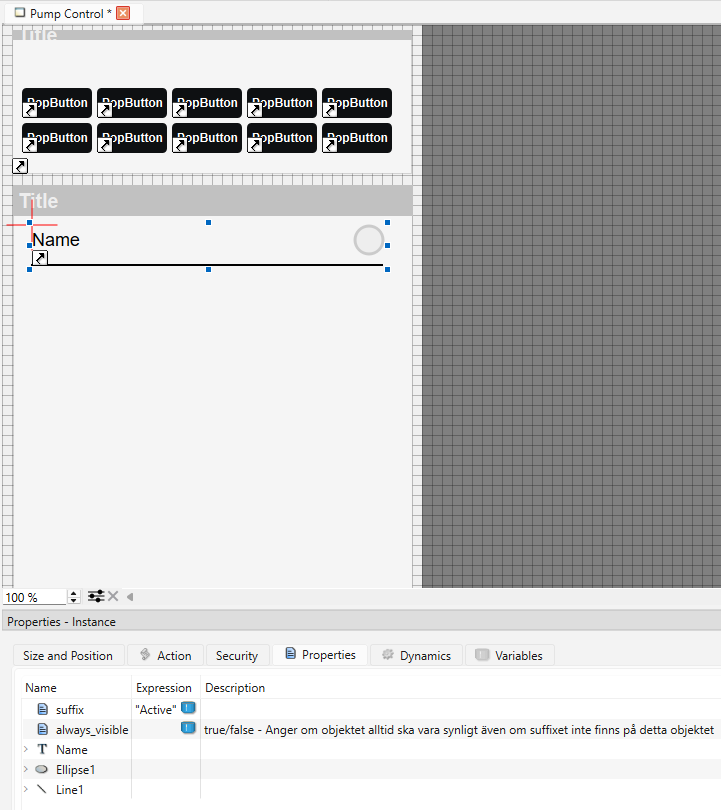
Suffix
SuffixAlias på CustomPopupObjects refererar till namnet som getts till
suffixet i föregående steg, inte det faktiska suffixet. I det här exemplet, ange
Active istället för _IO.
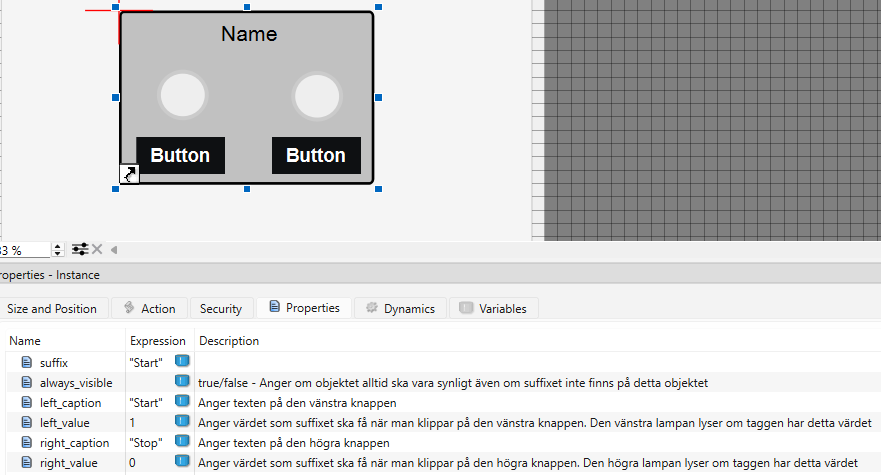
Lägg sedan till kontroller för att starta och stoppa pumpen med objektet 2Button_row.
En knapp för start och en för stopp. I det här exemplet stoppar inställningen av _start
till 0 pumpen och inställningen till 1 startar den. Fyll i egenskaperna
därefter:
Lägg sedan till en rad för att ställa in börvärdet och en annan för att visa det faktiska varvtalet
med objektet ValueRow. Detta objekt tillåter värdesinmatning om Writable var
aktiverat i föregående steg, annars visas värdet som skrivskyddat. Eftersom
Writable var aktiverat för börvärdet men inte för varvtalet, lägg till två ValueRow-objekt
och ställ in deras SuffixAlias till Setpoint respektive RPM.
Lägg slutligen till ett StatusRow för att visa om pumpen har stött på ett fel.
Den slutliga vyn bör se ut ungefär så här:
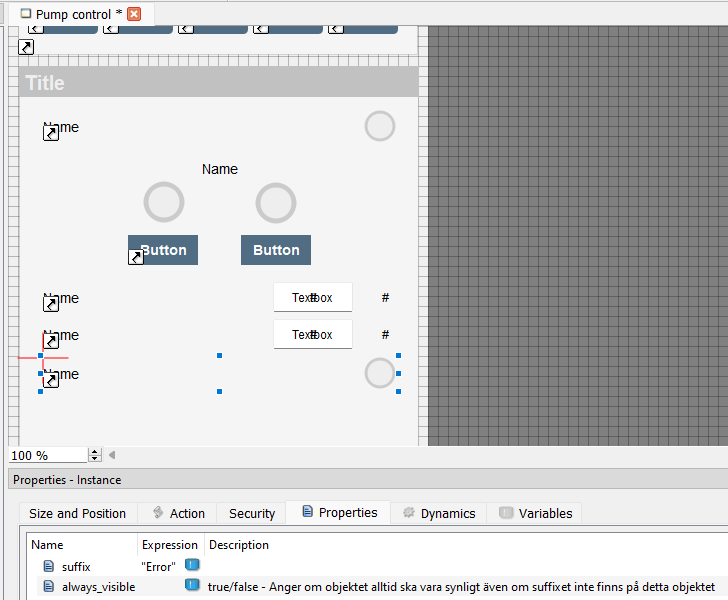
Det sista steget är att ändra storlek på vyn för att ta bort tomt utrymme längst ned. Högerklicka
på vyn i projektträdet och välj Properties. Att ställa in höjden till
ungefär 520 säkerställer att alla objekt är synliga samtidigt som det tomma
utrymmet tas bort. Objektet foreGroundBox2 behöver inte ändras i storlek eftersom det skalas om
automatiskt med vyn.
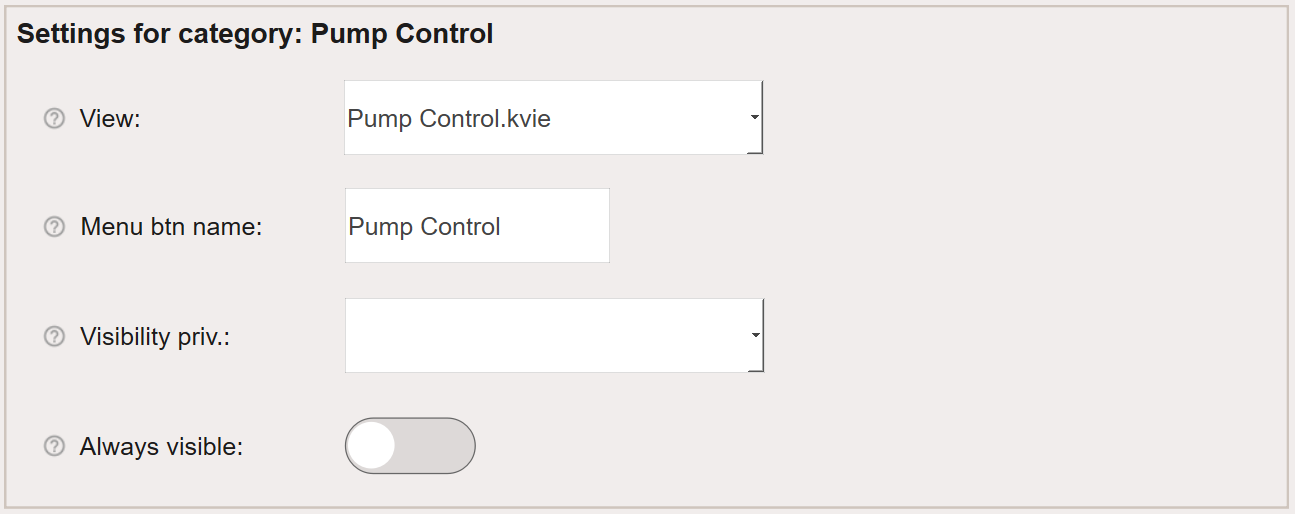
Starta applikationen och navigera till Inställningar → Suffix → Suffix - Popups. Välj Pump Control och uppdatera View till den nyligen skapade vyn Pump Control som visas nedan:
Allt som återstår är att starta projektet och klicka på pump06 för att se popupen Pump Control. Se Skapa objekt för att skapa ett objekt i en
Arbetsvy.


Automatisk skalning
Innehållet som visas för ett objekt är direkt kopplat till vilka signaler, taggar eller variabler som är tillgängliga för det objektet. När en popup laddas skalas vyn automatiskt om och alla rader i den anpassade popupen som inte är relevanta för det länkade objektet döljs.
Automatisk skalning
Mer information om automatisk skalning finns här.
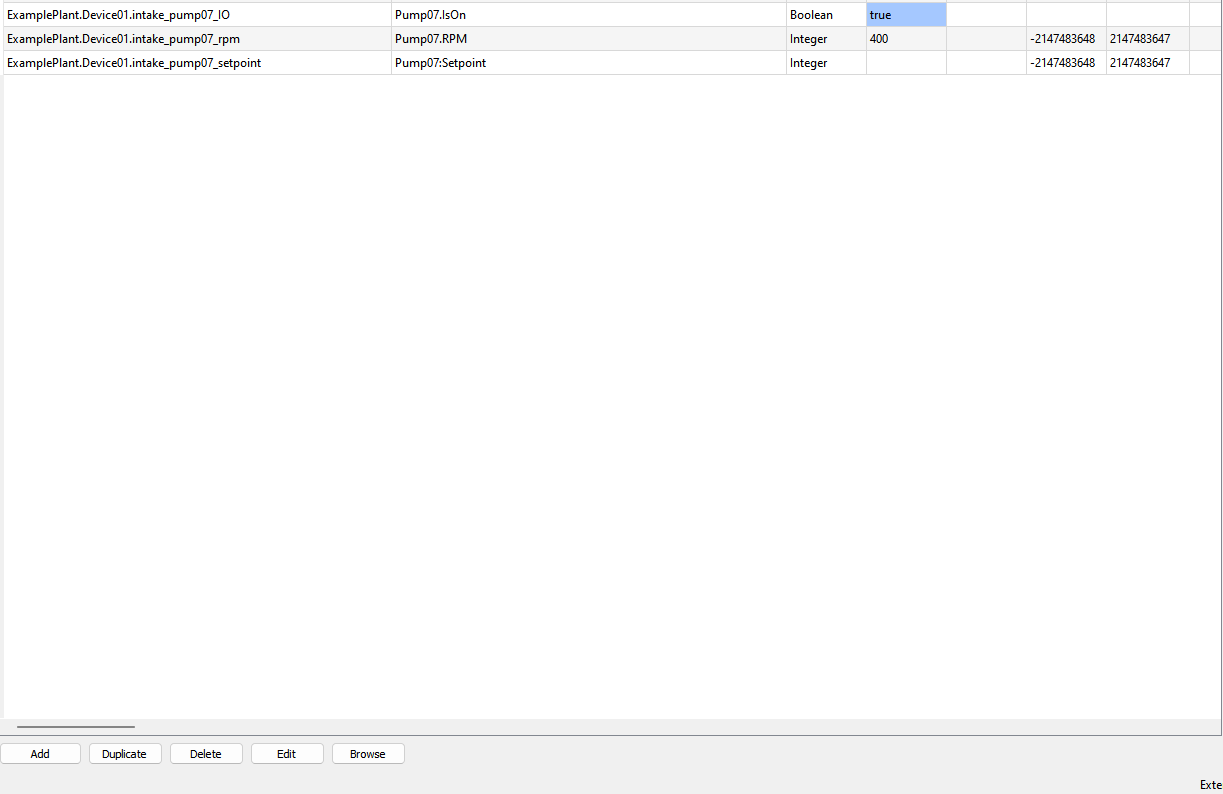
För att illustrera detta läggs en andra pump kallad pump07 till. Denna pump har samma
signaler som pump06 förutom att den inte har en feltagg (_error).
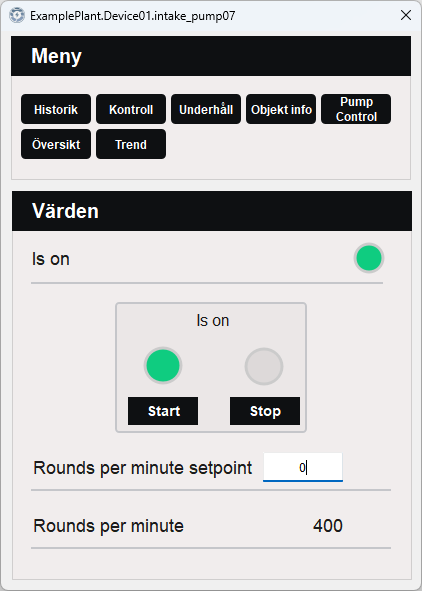
När pump07 klickas på döljer popupen automatiskt felstatusraden
och skalas om för att ta bort det tomma utrymmet:
På grund av denna funktion bör popups alltid byggas för att visa det maximala antalet taggar — värsta tänkbara scenariot — och skalas sedan automatiskt om beroende på det faktiska antalet tillgängliga taggar för objektet.
Öppna en popup
Följande avsnitt täcker de två sätten en popup kan öppnas i WideQuick.
Öppningsmetoden bestäms av hur objektet DynTouch är konfigurerat i
WideQuick Designer®.
Det finns två sätt att öppna en popup i WideQuick, var och en med ett annorlunda visuellt beteende:
-
app.popOut— Öppnar popupen som ett sidofält i den aktuella vyn. Resten av vyn skuggas, vilket håller användaren i sammanhang samtidigt som uppmärksamheten fokuseras på popupen. Detta är standardbeteendet för de flesta inbyggda popups. -
view.link— Öppnar popupen som ett flytande fönster ovanpå den aktuella vyn, liknande en traditionell dialog. Detta är användbart när popup-innehållet behöver mer visuell separation från den underliggande vyn.
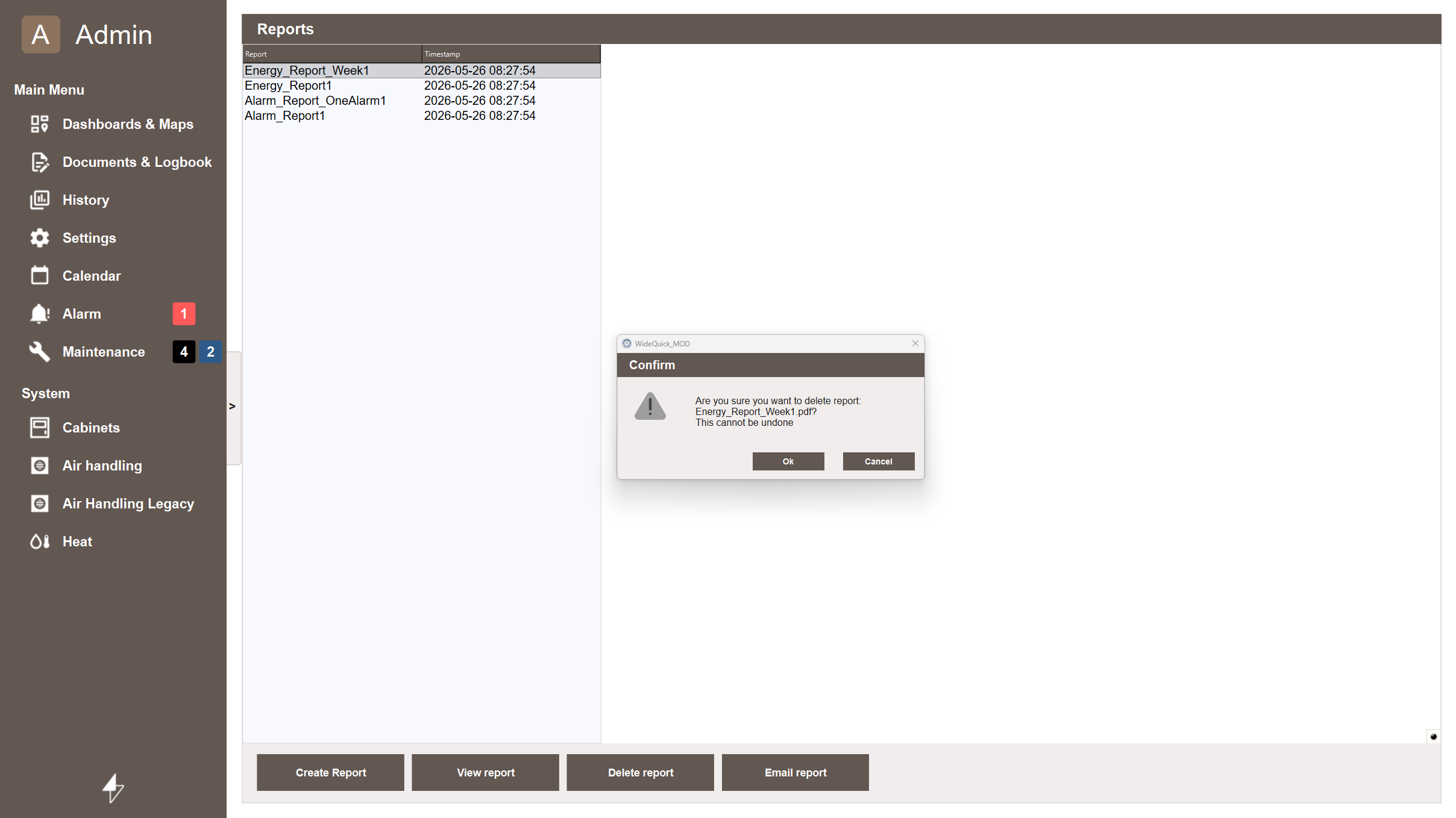
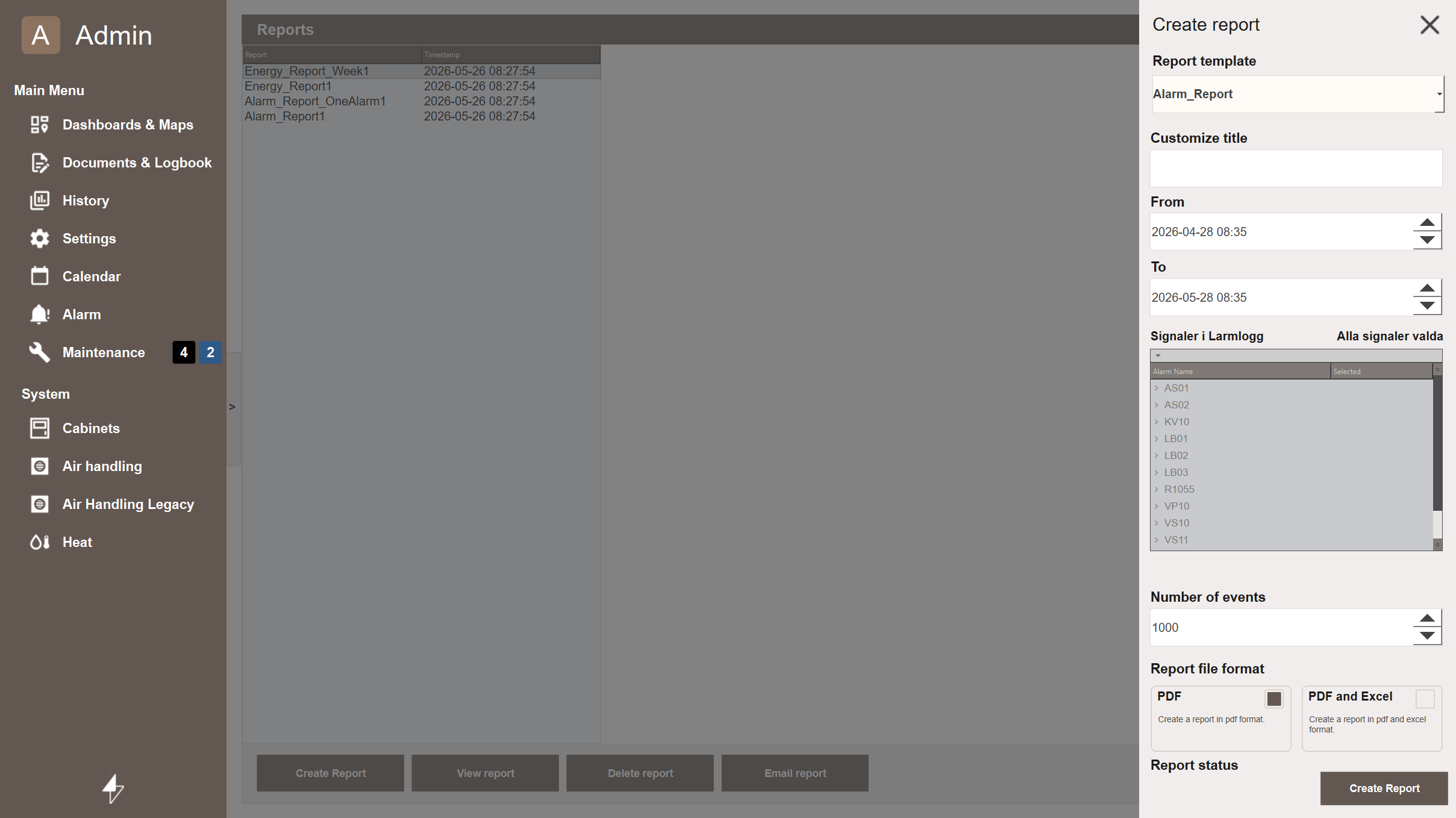
Tip
Använd app.popOut för de flesta popups — det håller användaren orienterad i den
aktuella vyn. Använd view.link när popup-innehållet är tillräckligt komplext för att
motivera fullständig visuell separation från den underliggande vyn.
Öppna en specifik popup direkt
Som standard öppnar ett klick på ett DynTouch-objekt fliknavigeringen först, vilket låter
användaren välja vilken popup som ska visas. I fall där användare ofta navigerar
till en specifik popup — till exempel Maneuver — är det möjligt att kringgå fliknavigeringen
och öppna den popupen direkt.
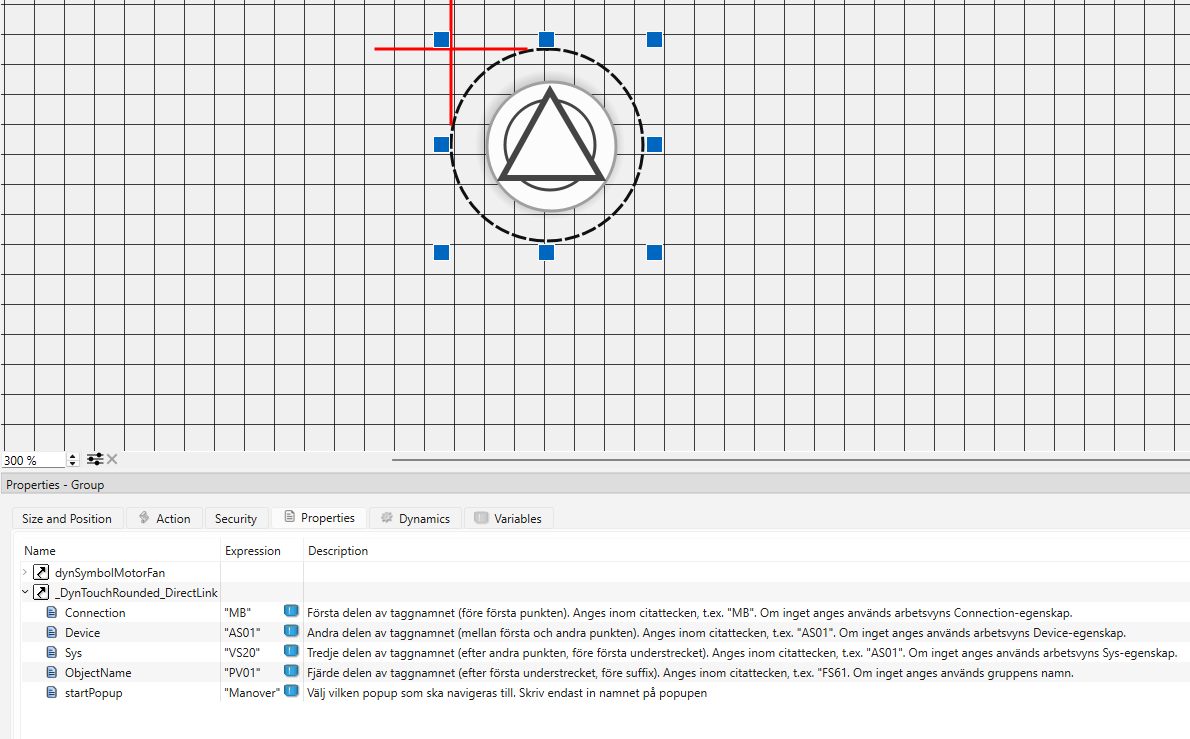
Detta görs genom att använda objekten _DynTouch_DirectLink eller _DynTouchRounded_DirectLink
istället för det vanliga DynTouch-objektet. Dessa finns i samma
objektbibliotek som det vanliga DynTouch-objektet.
För att konfigurera en direktlänk, ställ in egenskapen startPopup på objektet till namnet på den popup som ska öppnas vid klick:
Tip
Använd _DynTouch_DirectLink när användare ofta navigerar till en specifik popup-flik.
Detta sparar ett extra klick och förbättrar arbetsflödet för operatörer som
regelbundet interagerar med samma popup.